突然だけど、僕は今までドッキングステーションはAnkerのPowerExpand Elite 12-in-1 Thunderbolt 4 Dockを使っていました。
-

-
【Anker Thunderbolt 4 ドッキングステーション】セールで買うとコスパ良し
Thuderbolt4のドッキングステーションと言えばCalDigitあたりが有名ですが、どうにもこうにも金額が高くてなかなか手が届きません。そんなときAmazonで見つけたのがAnkerの"Powe ...
続きを見る
ほとんど隙のない商品だったんだけど、1時間に1回くらい画面が消えることがあって、これがストレスだったんです。
原因はおそらく僕のノートPCの消費電力の90Wに対して、最大出力90Wで給電をしていたから。最大90W出力は、常時90W出力ではないからパフォーマンスが安定しなかったのだと思います。
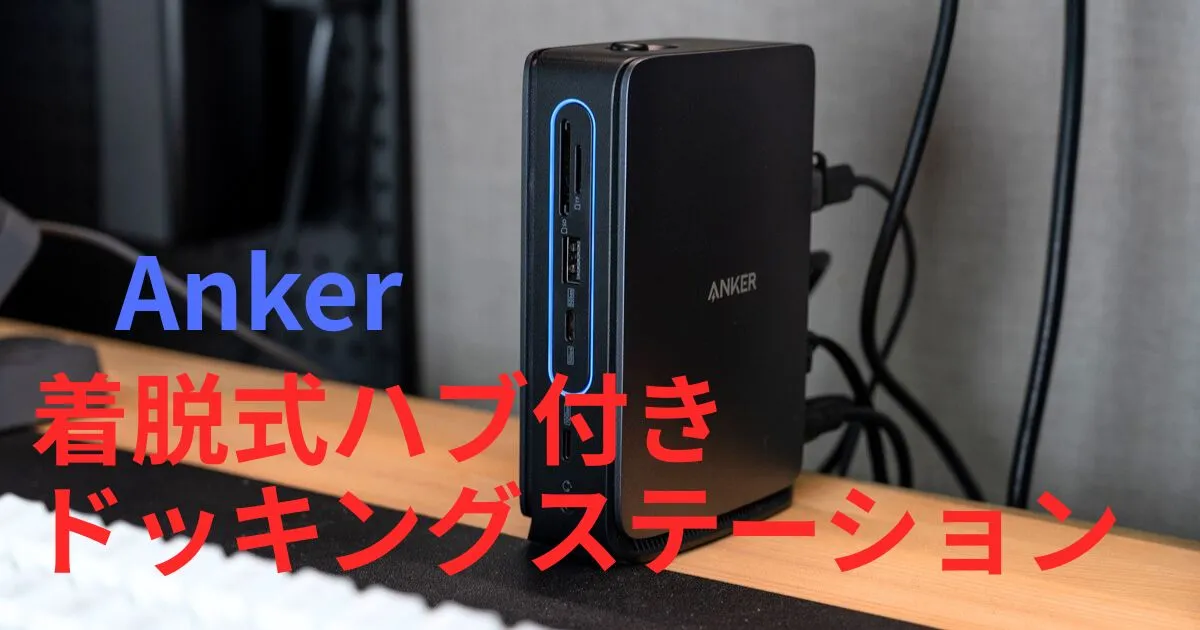
というわけで新しいドッキングステーションを探していると、100W出力に対応した新製品"Anker Nano ドッキングステーション (13-in-1, 着脱式USB-C ハブ)" が目に留まりました。1.6万円という価格と、着脱式USB-C ハブの使い勝手が気になることもあって、購入してみたのでレビューしていきます。

"おーくまん"です。「忖度なし」で、ガジェットレビューをしています。
<お問い合わせ・プライバシーポリシー>
僕がドッキングステーションに求めるもの
ちなみに、僕のPCの使い方でドッキングステーションに求めるスペックは下記。
まずはPCの消費電力を上回る電力を供給できる能力は必須。あとは2画面以上のディスプレイ表示対応の機能もほしいところ。そのほかは、あればいいなくらいのものです。
僕の要望をほとんどクリアしてくれた
リスト内の太字のスペックは今回購入したAnker Nano ドッキングステーションがクリアした項目で、僕の要望をほとんど満たしてくれています。
背面に映像出力できるUSB Type-Cポートがないのはちょっと残念だけど、USB-Cがいい理由は「挿しやすいから」程度のものだから我慢できます。
画面表示が消える問題は解決
僕の一番の問題だった「画面が消える現象」はこのドッキングステーションで解決しました。
使用を始めて1週間以上経つけど、まだ1度も画面が消えたことはありません。変えてよかった。
【結論】僕はハブを取り外して使わなかった
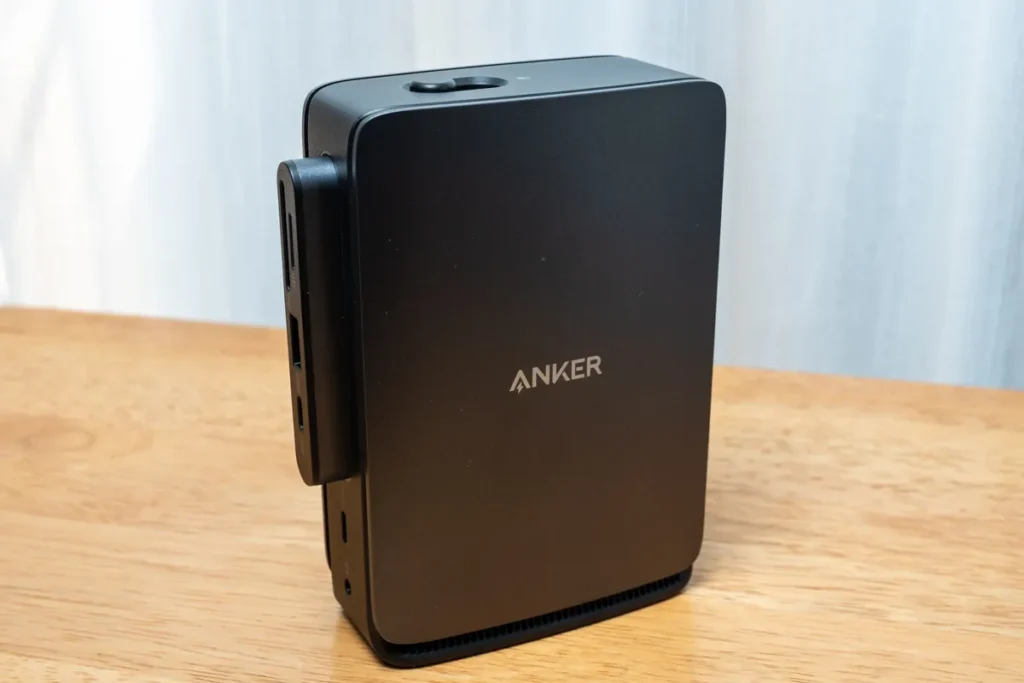
Anker Nano ドッキングステーション (13-in-1, 着脱式USB-C ハブ)の一番の特徴は、商品名からにもあるように着脱式USB-C ハブが搭載されていることです。
「これ、実際どうなの?」と思う人も多いはずで、僕もそうでした。そしてその答えは「僕の場合はハブは着脱して使わない」です。
取り外す行為が手間
理由は、まずはシンプルに「取り外しが手間」だから。もちろん、Ankerはハブを取り外しやすい設計にしていて、本体上部のバーをスライドすればすぐに取り外すことはできるのですが、この行為自体が手間という話し。
外出時にハブが必要なら、あらかじめ別にハブを買っておいてそれをリュックに入れておけばいいのに。というのが僕の意見。
そもそも僕にハブは必要なかった
そして、ほんとうに「そもそも」の問題だけど僕には外出時にハブは必要ありませんでした。ハブが必要になるくらいの作業は、外出先では僕はしません。
ブログ記事の執筆くらいなら外出先でもするけど、画像編集といったポートを要するような作業は家でしかしないのでハブはなくても困らないよねという話し。
Anker Nano ドッキングステーションのポート構成
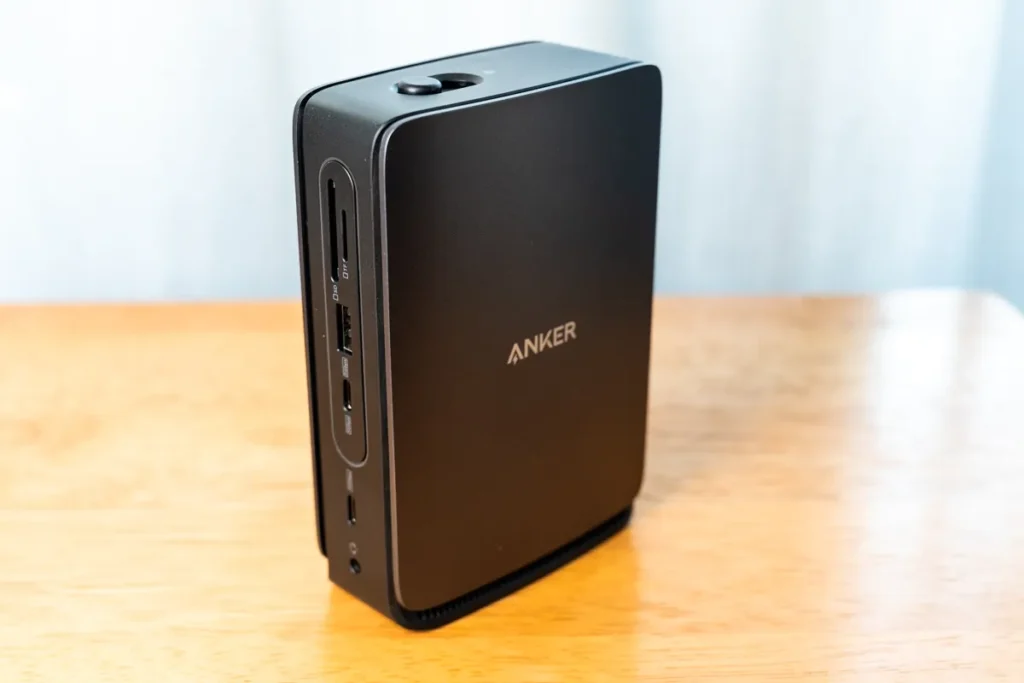
Anker Nano ドッキングステーションのポート構成は下記。
ポート構成
- DisplayPort (最大4K)× 1
- USB-A (最大2.5W, 480Mbps) × 2
- HDMI (最大4K対応) × 2
- イーサネット (1Gbps) × 1
- DC入力ポート (最大140W入力) × 1
- USB-C (最大100W出力, 10Gbps) × 1
- USB-C (最大7.5W, 10Gbps) × 1
- オーディオジャック × 1
- USB-C(最大7.5W, 5Gbps)× 1
- USB-A(最大4.5W, 5Gbps)× 1
- SD / microSDカードスロット × 1
おおよその人が困ることのない、必要十分以上のポートを搭載している印象です。
100Wのパススルー給電対応
やっぱり100W出力でパススルー給電できるポートがあるのはありがたいです。今時のPCは性能がどんどん上がってきていて、その性能を安定して引き出すためには高い電力が必要。
100WもあればほとんどのノートPCは問題なく給電できるだろうから、迷わず手を出しやすいと思います。
10Gbpsの高速データ転送対応
あともう1つ嬉しいのが10Gbpsの高速データ転送ができることです。データ転送は早くて困ることはないから、早ければ早いほど嬉しいです。
イーサネットポート搭載
「通信は有線派」という人も多いはずで、このドッキングステーションはしっかりイーサネットポートを搭載してくれています。ただし、最大1Gbpsなので、自宅により高速な通信環境を整えている人はフルスピードを出せないので注意。
Anker Nano ドッキングステーションの外観・付属品
ドッキングステーションの外観と付属品は下記。
ドッキングステーションの外観
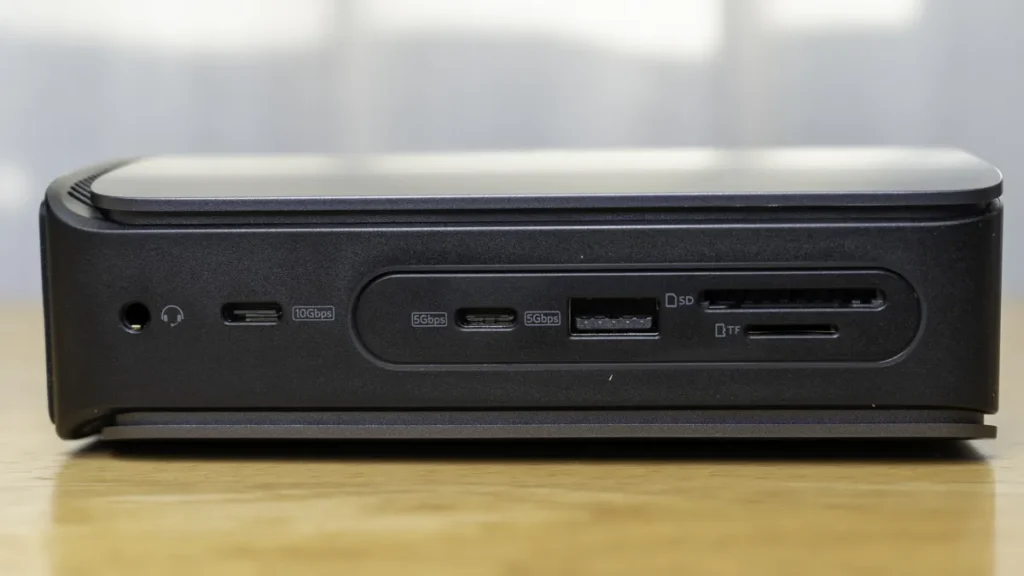
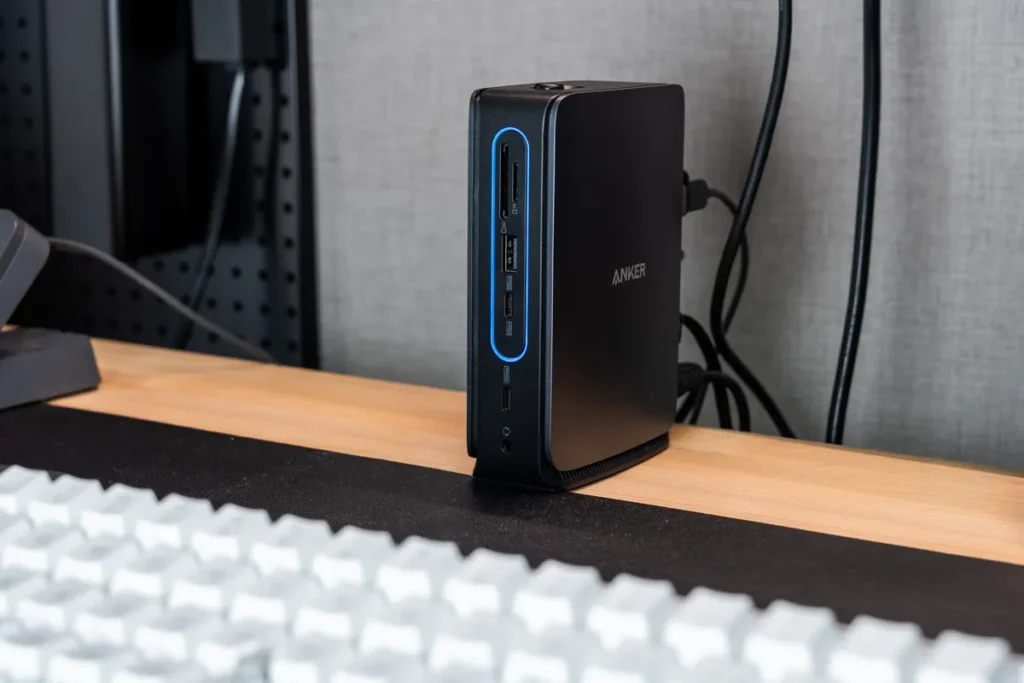
正面はポート類があって、ここに着脱式USB-Cハブが埋め込まれています。具体的なポートはオーディオジャック、USB-C(10Gbps)、USB-C(5Gbps)、USB-A(5Gbps)、SD / micorSDカードスロットの構成。
2つあるうちのUSB-Cポートの1つは10Gbpsに対応しているので、SSDなどの高速な記憶装置も存分に性能を発揮して読み書きできます。
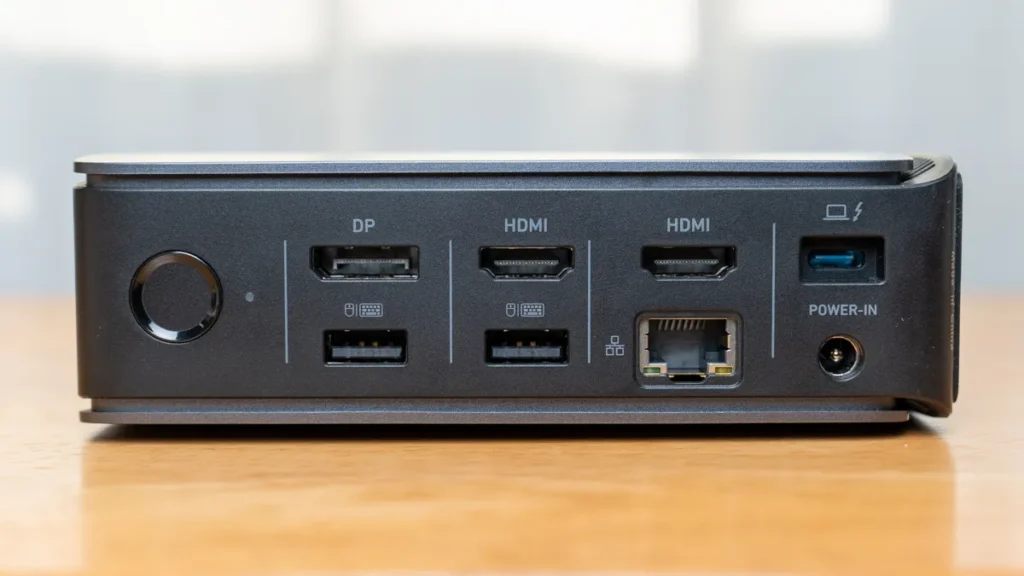
背面もポート関係で、DisplayPort、USB-A(480Mbps)×2、HDMI×2、イーサネット(1Gbps)、USB-Cアップストリーム、DC入力ポートがあります。
左端の丸いボタンは正面のライトのON/OFFの切り替えができます。この正面のライトは、給電中/PC接続中に点灯します。
画面出力系のポート数が3つあるから「3画面表示できるじゃん!」と思いますが、Windowsしかそれはできないので注意。
macOSは複数のディスプレイにそれぞれ異なる画面を表示することはできません。
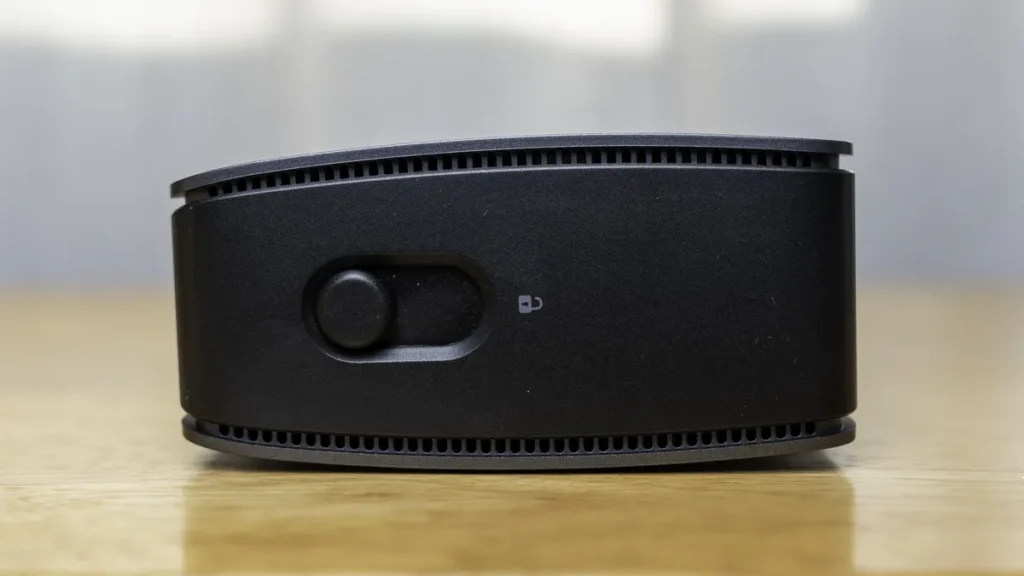
上面にはスライド式のバーがあります。これをスライドすることで、ハブがビュッと飛び出てきます。
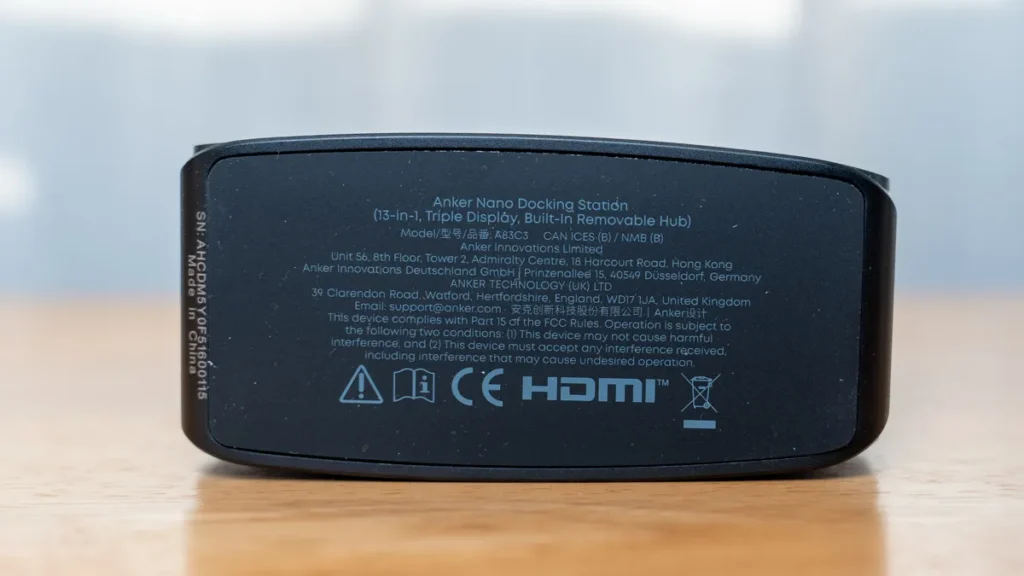
底面は商品名やロゴが書かれています。底面の素材は滑りにくい素材でできているので、背面のポートにケーブルをほとんど挿してしまっても倒れることはありません。
ハブの外観
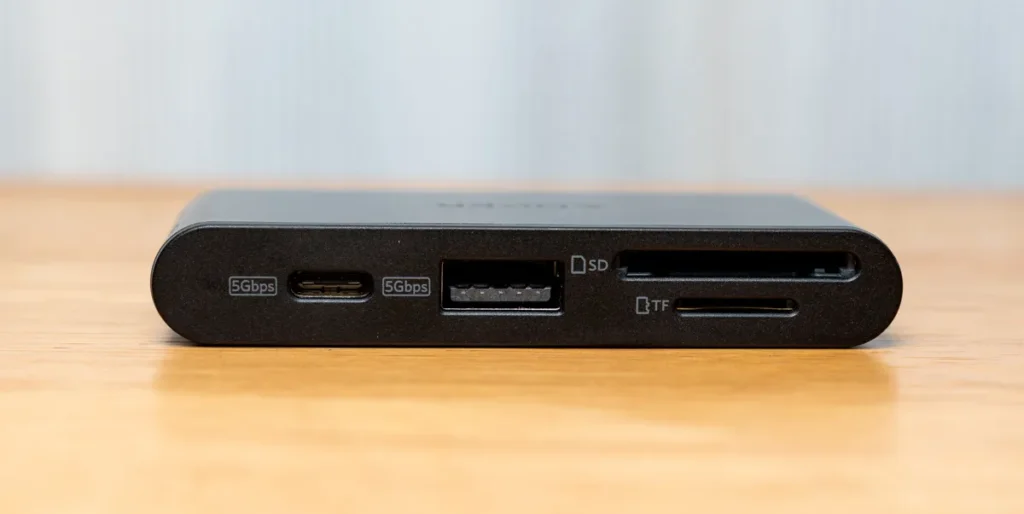
ハブの前面はUSB-C(5Gbps)、USB-A(5Gbps)、SD / micorSDカードスロットの構成。ドッキングステーションに埋め込まれていた時と同じ。

ハブの側面にはHDMIとUSB-C アップストリームポート(最大100W入力)、USB-C アップストリームコネクタ(最大85W)があります。
ここでポイントになるのが最大出力が85Wになること。ドッキングステーションと同じように100W出力ではないので注意。
付属品
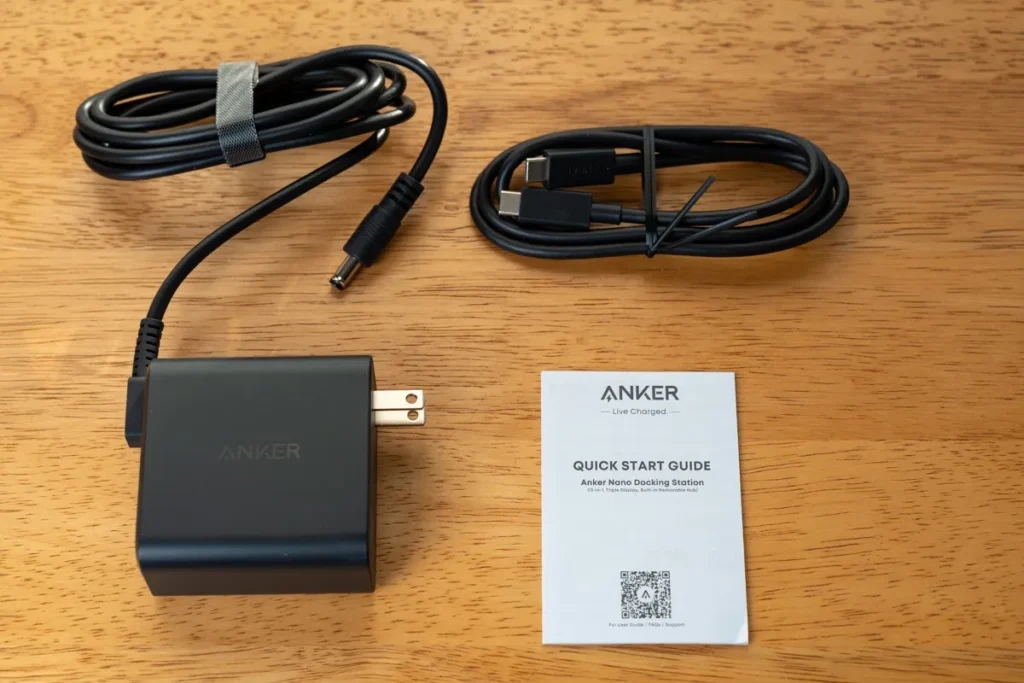
付属品はACアダプタ、USB-C & USB-C ケーブル(1m)、保証書・取り扱い説明書です。
ドッキングステーションは1.6万円とは思えない優秀さ
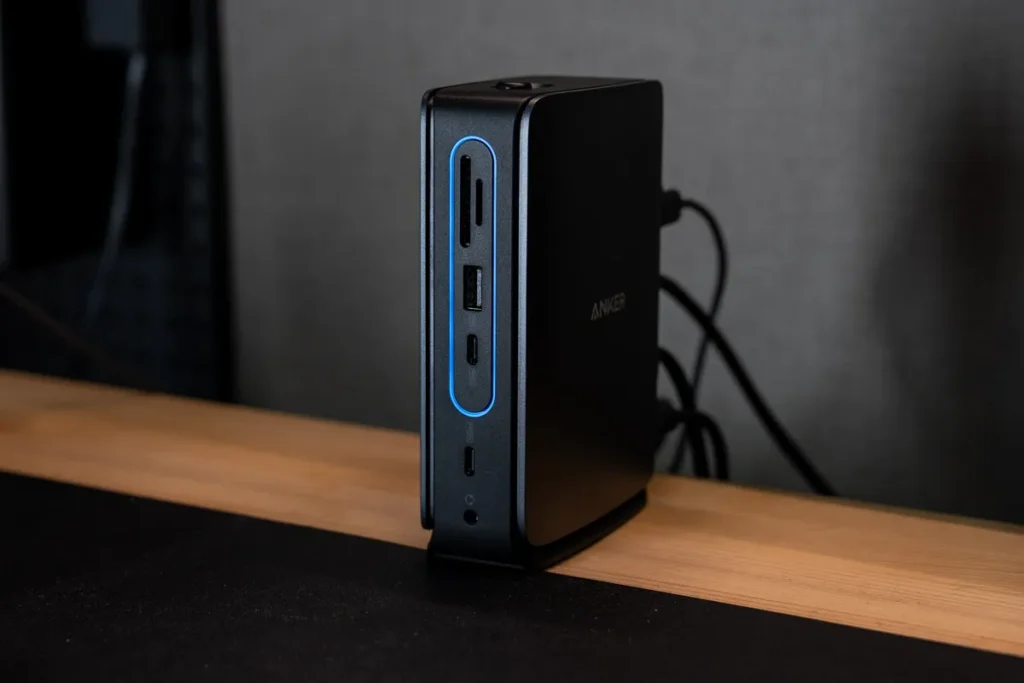
このドッキングステーションは1.6万円とは思えない性能で、「消費電力が高めのPCでも使いたい」「ディスプレイへの2画面出力をしたい」「SSDなどのType-Cデバイスを挿したい」「有線LANで安定した通信をしたい」といった基本的な要望はなんなくクリアしています。
もちろん個々のポートのスペックを見ると、帯域や拡張性でCalDigit TS4みたいな上位クラスのドッキングステーションには劣ります。ただ、毎日使う機能の性能・安定感は十分すぎる完成度。
見た目がシンプルにかっこいい
ドッキングステーションのスペックとは関係ないけど、見た目がシンプルにかっこいい。
ハブの周りを囲むように青い光が点灯するんだけど、近未来感があってPC作業のテンションを上げてくれる。
ハブ単体で見ても性能はふつうに優秀
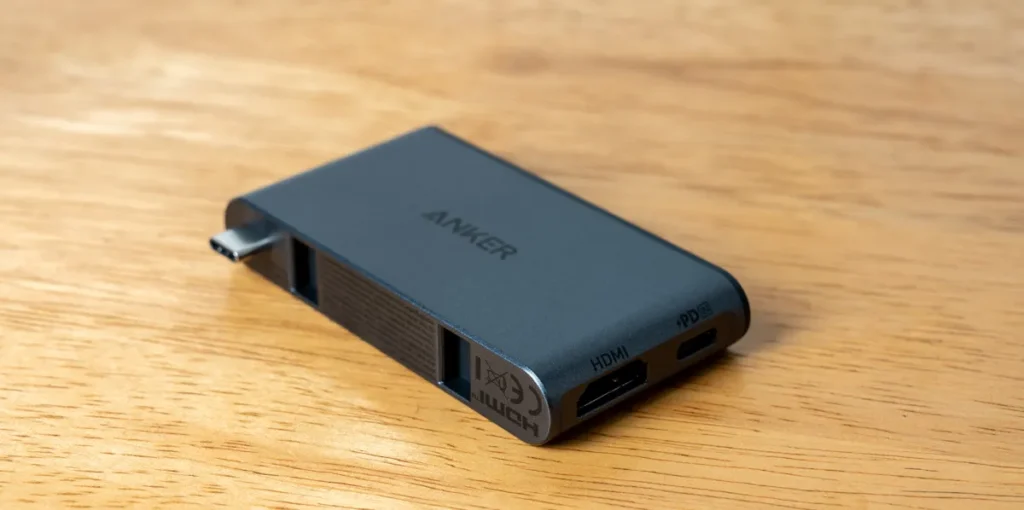
冒頭で「ハブは使うことはない」と一刀両断しつつも、ハブをまったく評価していないわけでもなくて、むしろハブとしては優秀だと思っています。
ハブのポート構成
- USB-Cアップストリームコネクタ(最大85W出力, 10Gbps)× 1
- HDMI(最大4K対応)× 1
- USB-Cアップストリームポート(最大100W入力)× 1
- USB-C(最大7.5W, 5Gbps)× 1
- USB-A(最大4.5W, 5Gbps)× 1
- SD / microSDカードスロット× 1
これだけのポートを備えて、ハブの金額は4,000円。他のメーカーのハブと比べると金額以上の価値があると思います。
持ち運びしやすいサイズ・重さ
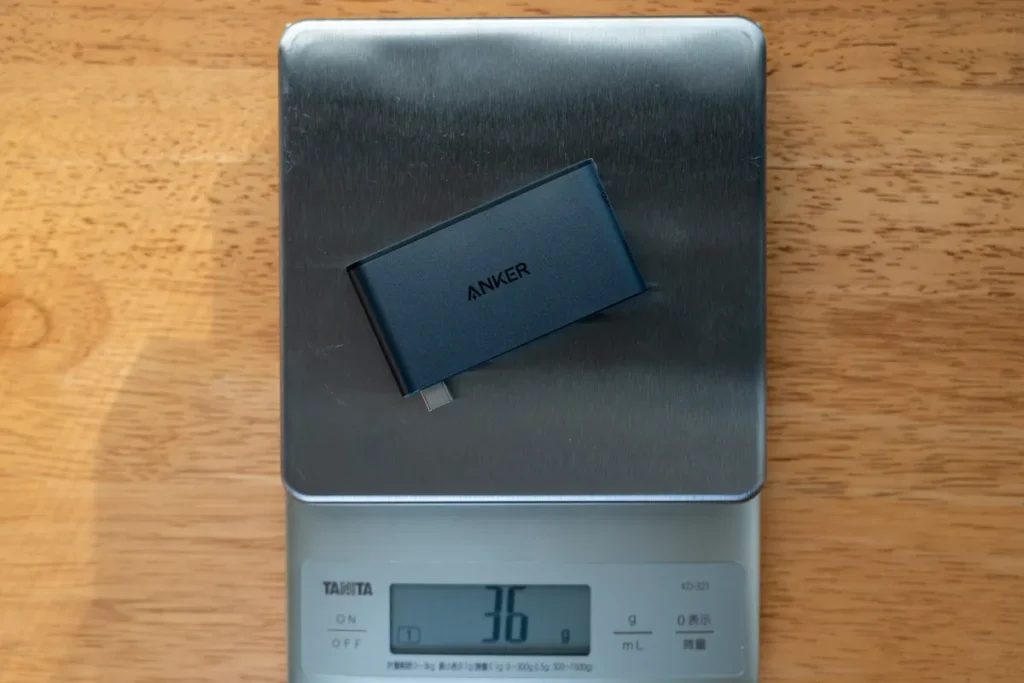
また、持ち運びがしやすい設計になっていてサイズは80 × 42mmのサイズ。これはクレジットカードよりも小さいサイズです。
重さも身軽な36g。とても軽いので、PCと一緒に持ち歩いても、体感の重さは何も変わりません。
【注意点】ハブのHDMIとUSBポートの位置はよくない
ただ、ハブのポート構成がいくら優秀でもハブを使って映像出力する人は注意が必要です。
実際にハブを使う時のことを想像してほしいです。ハブをPCに挿したら、まずは電源となるUSB-Cケーブルを挿しますよね。そして、次に映像出力するためにHDMIを挿そうとすると、見事に挿しにくい状態となっています。
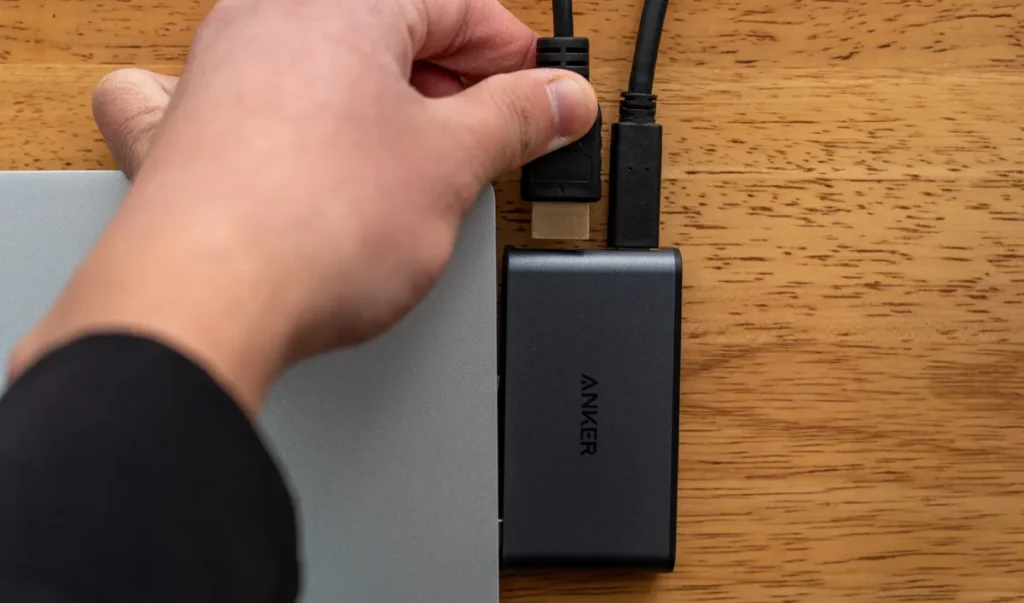
細かい点ではあるけど、HDMIケーブルという優先度の低いポートは外側にあったほうがユーザにとって利便性が高かったのではないかなと思います。
「先にHDMIを挿せばいいじゃん」と言われればその通りだけど。
【まとめ】コスパを求めるドッキングステーションならこれ
途中でも書いたけど1.6万円とは思えないスペックで、たいがいの人はこのドッキングステーションで困ることはないと思います。これだけのスペックがあると2~3万円以上してもおかしくないので、かなり高コスパなドッキングステーションです。


 ポチップ
ポチップ
僕みたいに「ハブは必要ない」という人にもおすすめできて、本体だけでも十分に元は取れます。
というわけで、おすすめの人は下記。
逆にお勧めしない人は下記。