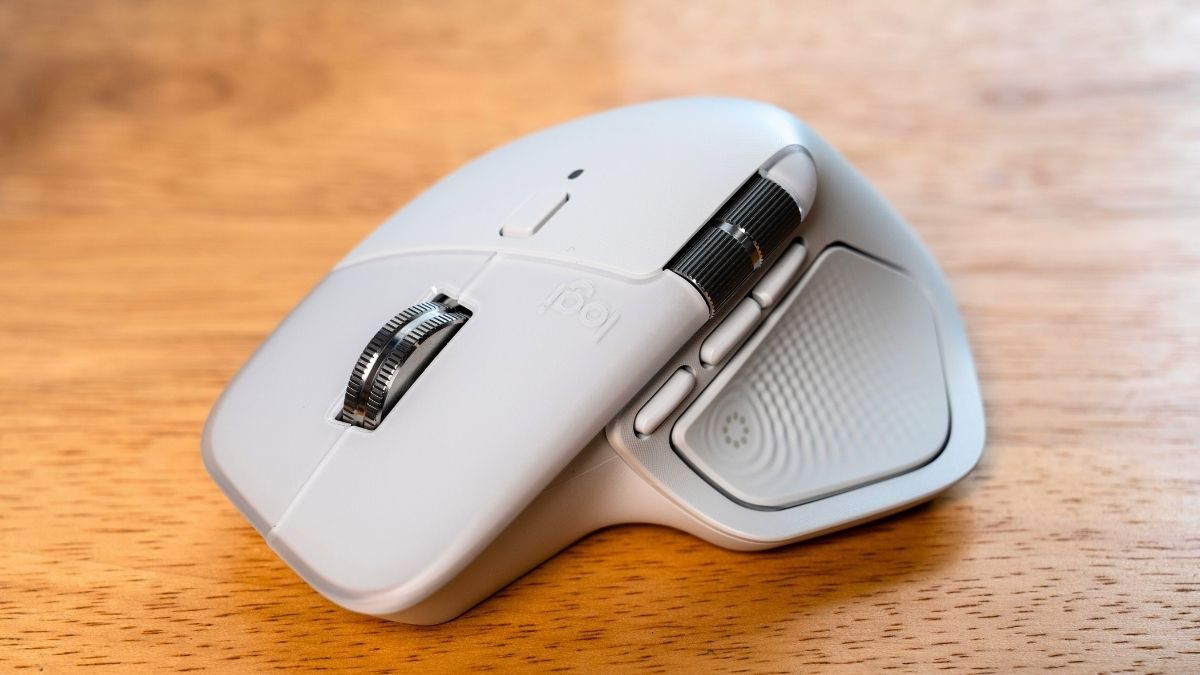
MX Master 4を使用し始めて、1カ月以上が経過しました。MX Master3Sが最高なマウスだったので大きな期待を抱いて使っていましたが、たしかに今回もいい仕上がりになっていると思います。
-

-
【MX Master 3S】1年半使っている今でも最高のマウスだと思う理由
巷ではもうすぐMX Master 4が発売されると噂されているぐらい、MX Master 3シリーズは発売されてから時間がたっていて今更感がありますが、僕がメインで使っているMX Master 3Sの ...
続きを見る

ただ、使えば使うほどに「MX Master 3Sでもいいんじゃないかな」と思うようになってきました。なぜそう思うのかという理由を、MX Master 3Sと比較をしながらMX Master 4の詳細を書いていきます。




"おーくまん"です。「忖度なし」で、ガジェットレビューをしています。
<お問い合わせ・プライバシーポリシー>
MX Master 4の外観
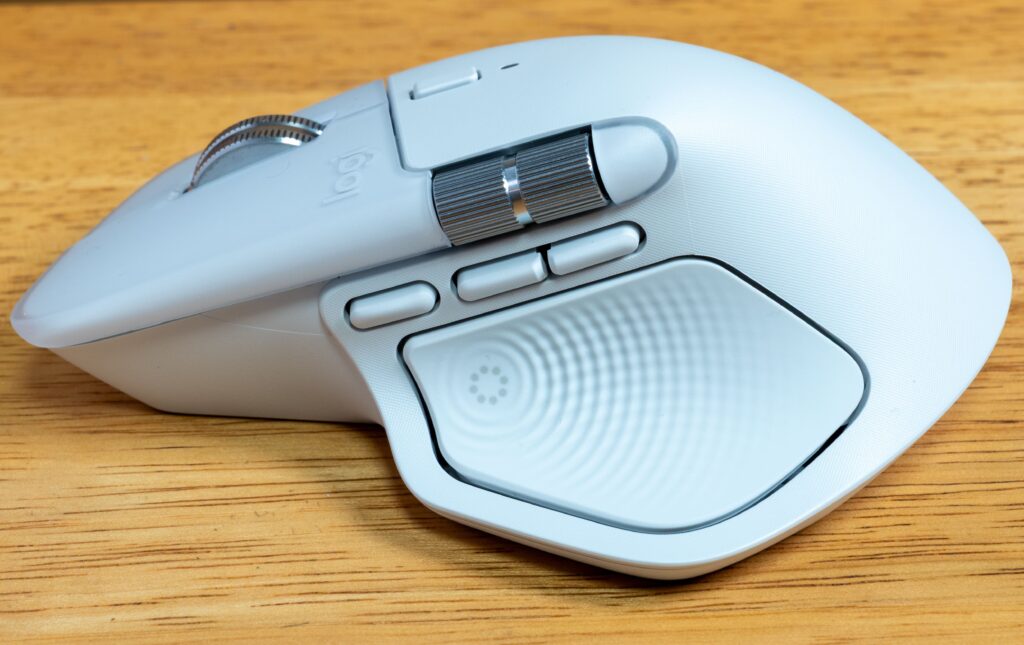
まずは本体の外観を、MX Master 3Sとの比較しながら見ていきます。
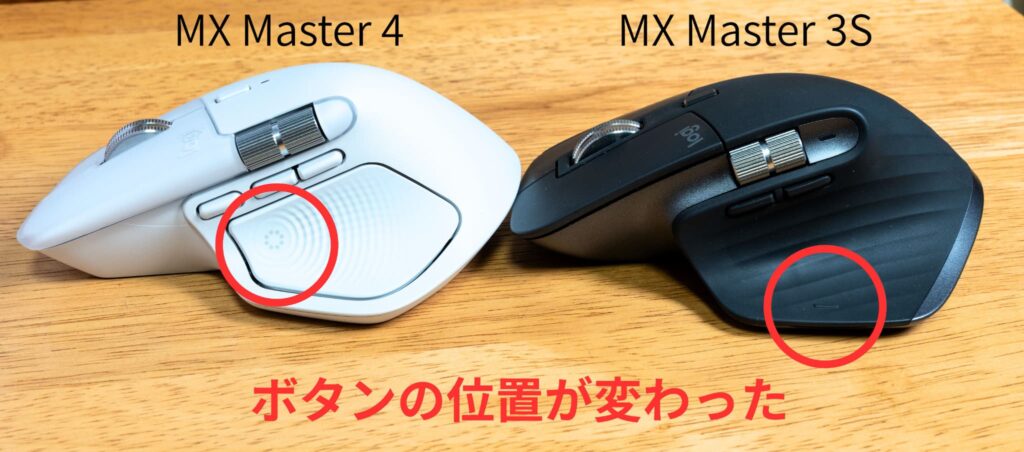
マウスを左側面から見てみると、ボタンが4つあってMX Master 3Sから1つ増えています。そして今回の目玉機能であるActions Ringボタンは位置が変わっていて押しやすい位置になっています。MX Master 3Sは親指を大きく動かさないといけなかったので個人的にはいい変更だと思感じました。
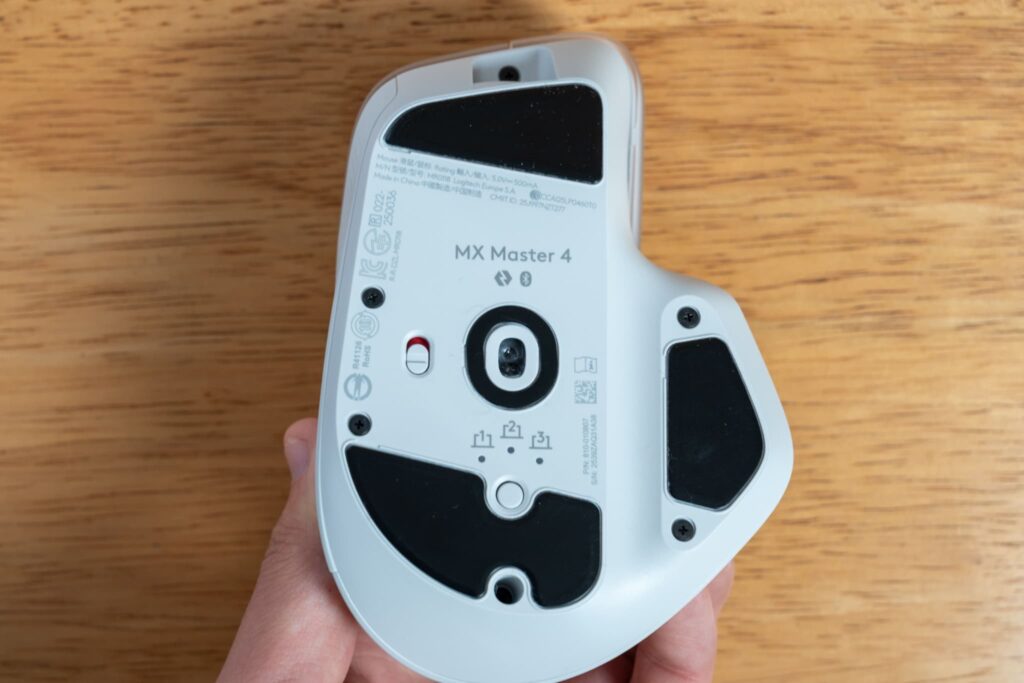
底面には電源ボタンと接続先の切り替えボタンがあります。接続先の切り替えボタンは1回押しで接続先の変更、長押しでペアリングモードにすることができます。ちなみに底面のソール部分が広くなって滑りやすさがアップしたそうです。
重さは151g

MX Master 4の重さは151gでした。MX Master 3Sから10g重くなっていますが実際の使用感には何も影響を感じないので気にしなくて問題ありません。
手が小さい人には少し大きすぎるかも
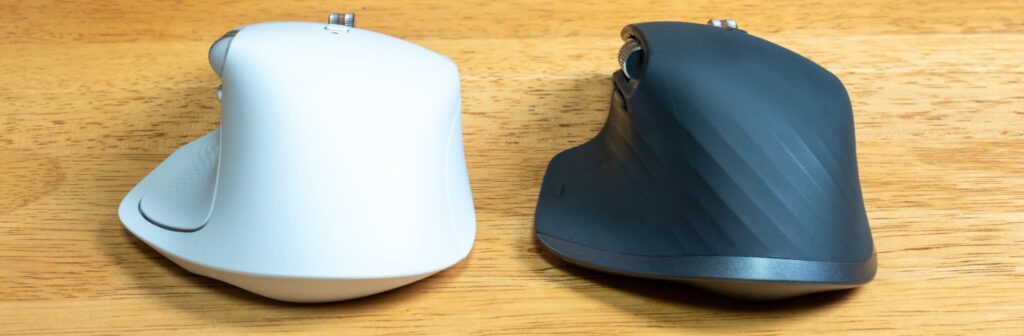
画像では分かりにくいですがMX Master 4とMX Master 3Sを後ろから見比べてみると、マウスを持ったときに親指の付け根にあたる部分がMX Master 4は少し膨らんでいます。この差が、手が小さい人にとってどれくらい影響するかは分かりませんが、少なからず「大きくて持ちにくい」となる方が出てくるかもしれません。
MX Master 4のスペック
MX Master 4のスペックは下記。前モデルのMX Master 3Sと比較します。
| MX Master 4 | MX Master 3S | |
| DPI | 200~8000 | 200~8000 |
| ボタン | 8 | 7 |
| ジェスチャボタン | あり | あり |
| スクロール量 | 1秒間に1000行 | 1秒間に1000行 |
| 横スクール機能 | あり(サムホイール) | あり(サムホイール) |
| 静音 | 〇(めっちゃ静か) | 〇 |
| カスタマイズ | 可 | 可 |
| 接続台数 | 3 | 3 |
| バッテリー | 70日 | 70日 |
| 充電 | 1分間の充電で3時間 | 1分間の充電で3時間 |
| 重さ | 151g | 141g |
| 価格 | 21,890円 | 16,900円 |
ボタンが増えた
ボタンが7個だったのがMX Master 4では8個に増えました。しかもボタンが増えただけでなく、ボタン配置がよくなっているのでさらに使い勝手が向上しています。詳しいことは後述。
重さは151g
MX Master 4の重さは151gと前作から10g重くなっています。マウスで10gと聞くと、かなり重たくなったような印象を持ちますが実際の使用感は変わりません。気にしなくてOKです。
滑りがよくなった。気がする
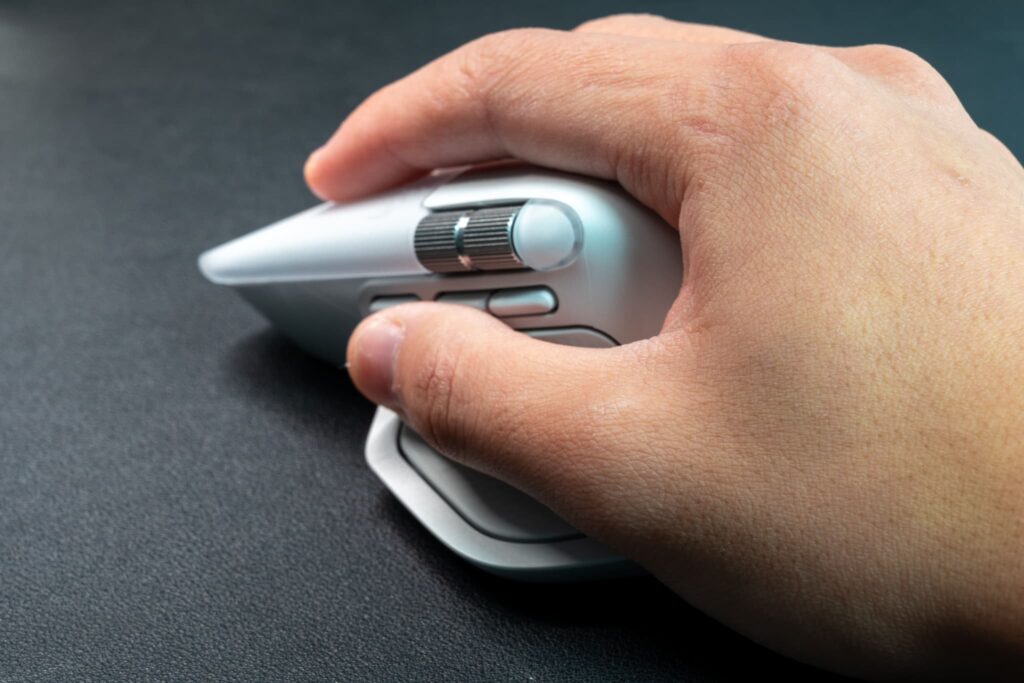
誰かがYoutubeで言っていたので気付いたのですがMX Master 4は滑りがよくなっているような気がします。理由は底面のソール面積が広くなったからで軽い力でも動かせるようにしているとのこと。とはいえMX Master 3Sから大きく変わったかというとそうでもなくて、意識して使うと「たしかに違うかも」となるくらいです。
クリック音はほんとうに静か
これもMX Master 3Sを使っていないとわからないことですがクリック音はさらに静かになっています。
MX Master 3Sはカチカチッという高めの音が聞こえますが、これに対してMX Master 4はこうした音は明らかに小さくなっています。
だからといってMX Master 3Sのクリック音が大きいかわけでもなくてMX Master 3Sでも十分に小さいです。
ボタン配置は良くなったが惜しい点もある
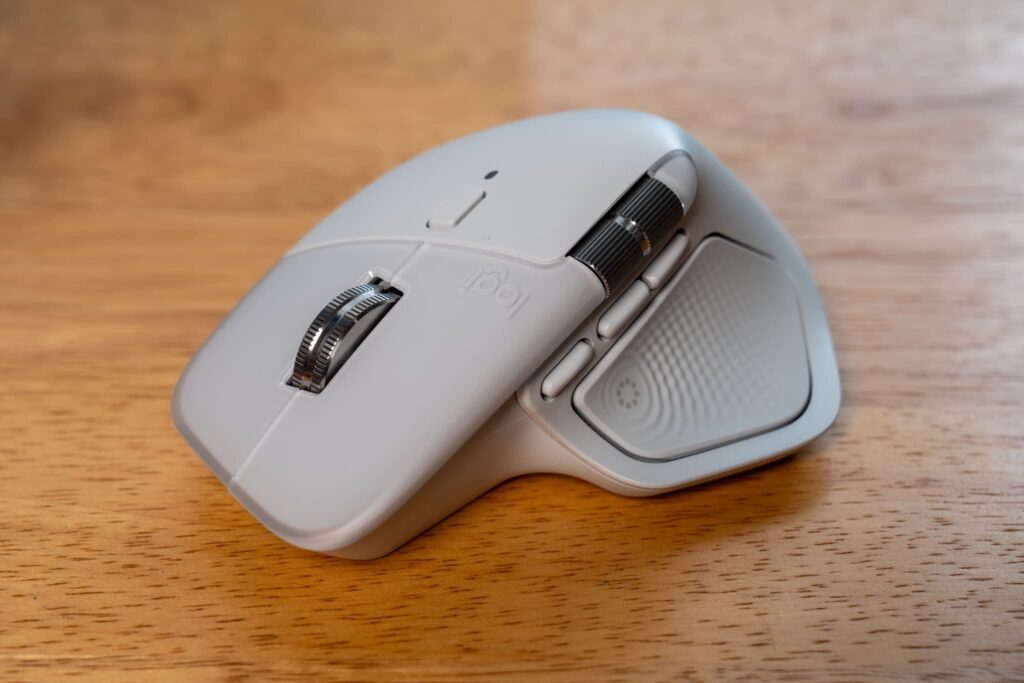
これは完全に個人の主観だけどボタン配置はよくなっていると思います。一番変わったところはActions Ringボタンの配置でMX Master 3Sと比べるとかなり押しやすい位置になっています。MX Master 3Sではまったくこのボタンを使っていませんでした。
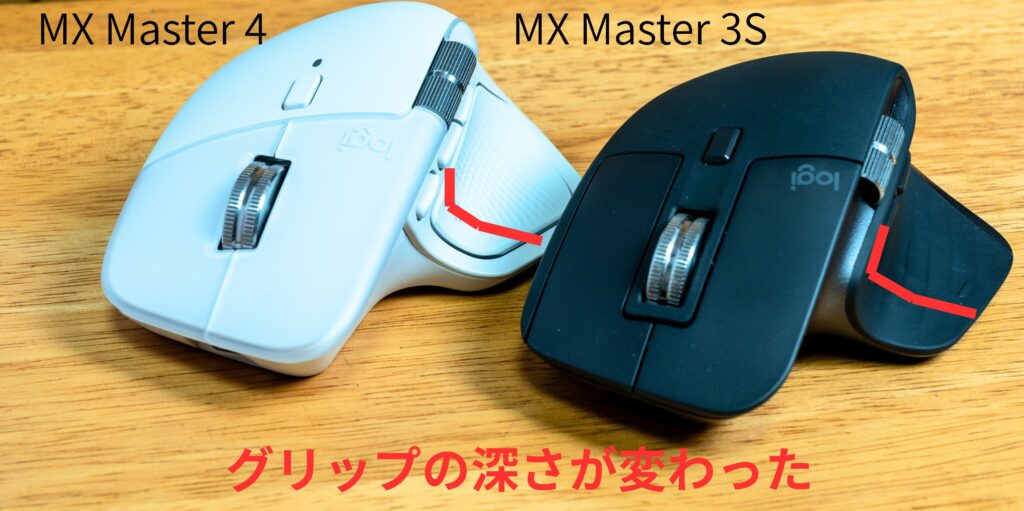
あと地味に嬉しいのが進む / 戻るボタンが押しやすくなったことです。MX Master 4の方がグリップの深さが浅くなっているようでこれによってボタンの押しやすさが増しているようです。ちなみにグリップが浅くなったからといって使用感に影響はまったくないので安心してください。
今度は増えたボタンが押しにくい
「Actions Ringボタンが押しやすくなったじゃん!」という感想からボタンの問題点は何もないと思っていたら、1つ全く使っていないボタンがあることに気付きました。
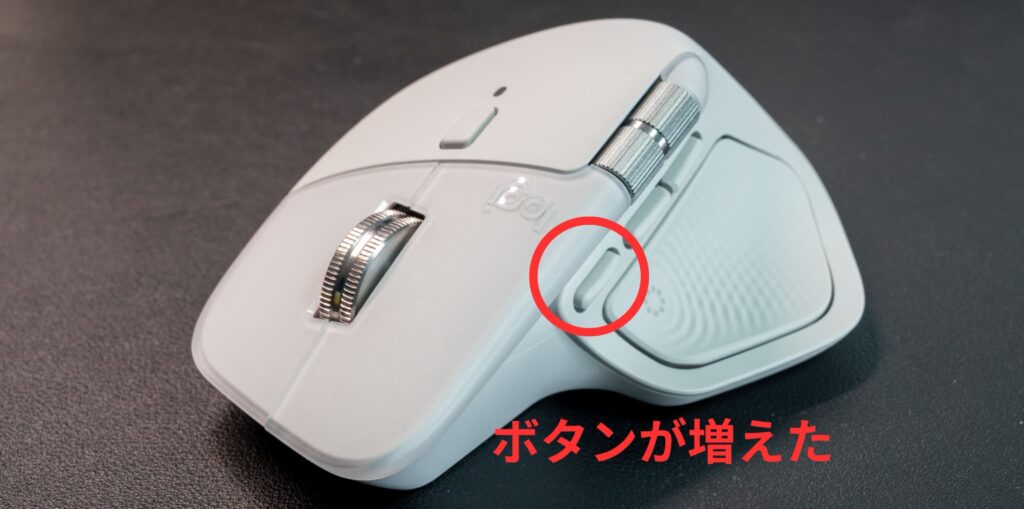
そう、今回増えたボタンです。使い始めはもちろん意識していましたが、ボタンの位置が奥の方すぎてこのボタンの存在を忘れていました。このボタンにはときどき使うようなコマンドでも割り当てておくのがいいと思います。
Actions Ringは自分にあった使い方を
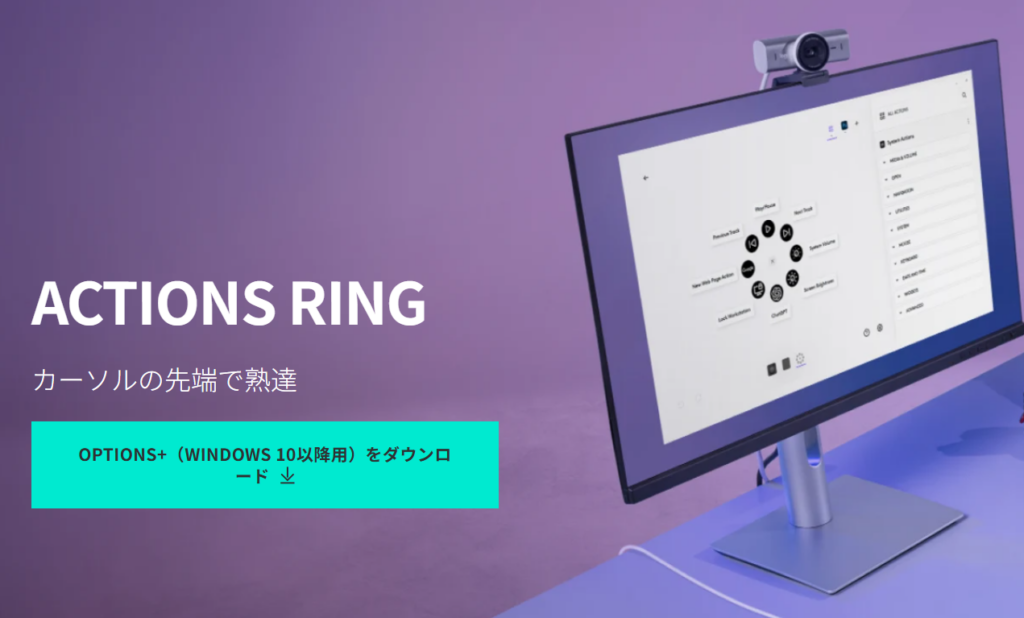
今回のMX Master 4からマウスにもActions Ringに搭載されてマウスに割り当てられる機能がさらに増えました。Actions Ringとはリング状に8つのボタンが表示されてそれぞれにショートカットなどの機能を割り当てることができるものです。
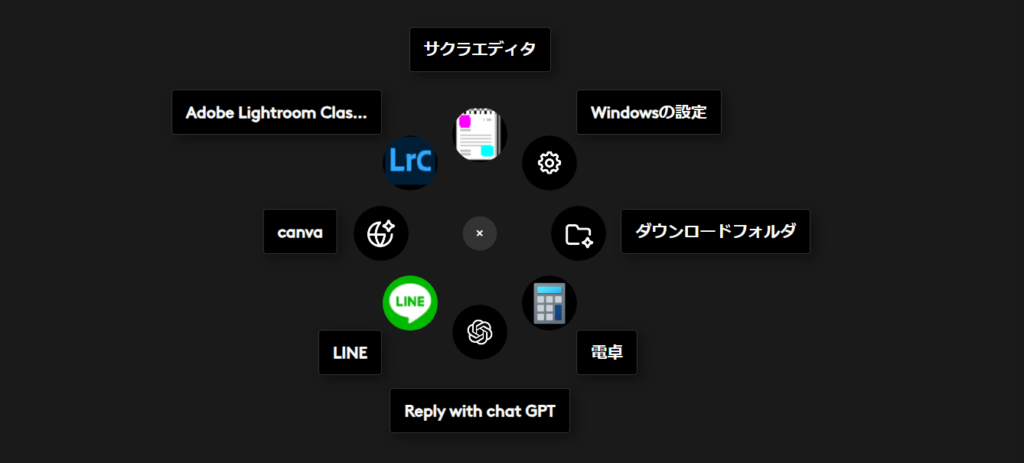
僕もこんな風に機能を割り当てていて、主にブログを書く時に使う機能をActions Ringにまとめています。
設定できる項目が多すぎ
僕の使い方だけだとActions Ringの性能をフルに説明しきれないので、Twitterで投稿してあるActions Ringの設定を引っ張ってきました。こんなふうにActions Ringのボタン一つの中にさらに複数の操作を割り当てることができます。繰り返す作業やよく使うソフトがたくさんある人ならここまで使いこなすことができると思います。
ただ僕はここまでアプリは開かないし、だいたいキーボードのショートカットで終わらせてしまいます。なにより自分で割り当てた設定を覚えられません。
なのでActions Ringは自分に合わせて設定していけばいいと思います。
【まとめ】最高だけどMX Master 3Sでもよくない?
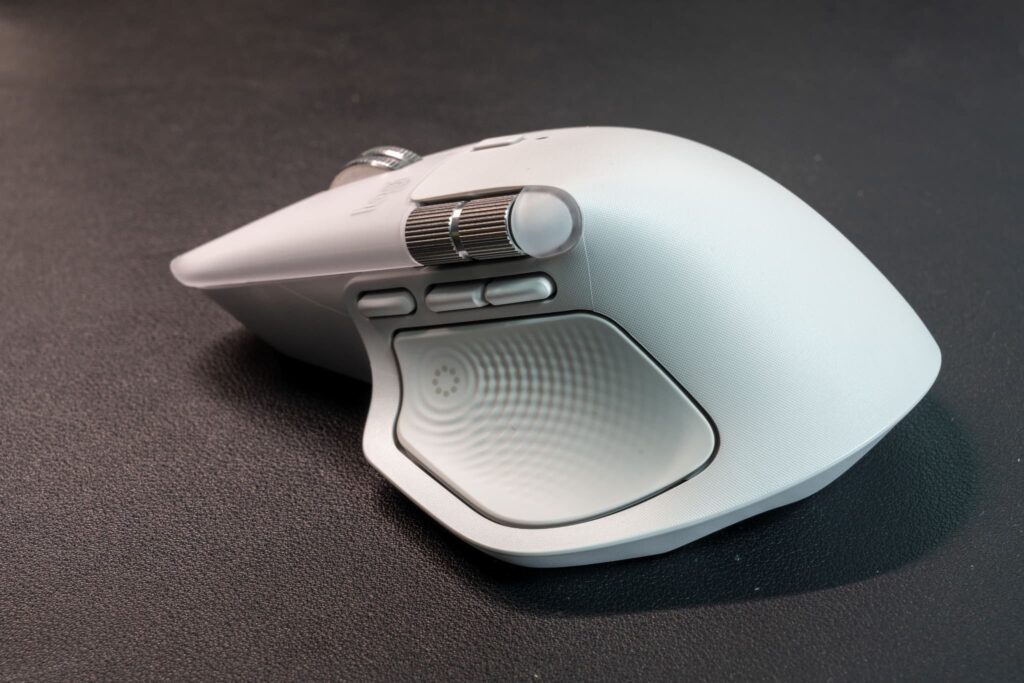
MX Master 4が最高なマウスであることには間違いないと思います。なぜなら前作のMX Master 3Sが最高のマウスでこれをベースにアップデートされているから。「というわけでMX Master 4を皆さんにおすすめします!」。
…とは冒頭でも書いた通りならなくて、「MX Master 3Sでよくない?」というのが正直な感想です。
MX Master 4への期待値が高すぎた
これはMX Master 4に問題があるというよりも、MX Master 3Sが良すぎたゆえにMX Master 4への期待値が高すぎたところに問題があると思います。高速なスクロール・カーソル移動、静音クリック、カスタムボタン、横スクロール。。これ以上何を求めればいいのか自分でも分からないくらい機能がモリモリだったMX Master 3SだからMX Master 4が少し残念に思えてしまうのは必然だったのかもしれません。
強いて言うならMX Master 4への不満はActions Ringの機能がMX Master 3Sでも使うことができるという点くらいでしょうか。
コスパを求めるならMX Master 3Sがおすすめ
そんなわけでとくに大きなこだわりがないという方にはMX Master 3Sをお勧めします。
-
-
【MX Master 3S】1年半使っている今でも最高のマウスだと思う理由
巷ではもうすぐMX Master 4が発売されると噂されているぐらい、MX Master 3シリーズは発売されてから時間がたっていて今更感がありますが、僕がメインで使っているMX Master 3Sの ...
続きを見る
MX Master 4が発売されたことでMX Master 3Sの定価が下がっているからです。とくにAmazonのセール時には14000円を下回るので、MX Master 4と比べるととんでもないコスパになっていると思います。