前の記事でGitHubを使い始める前の基礎知識を学習したので、
-

-
【GitHub】使い始める前の最低限の知識を学ぶ
2025/7/12 GitHub
今回は実際にGitHubを使ったいきたいと思います。

"おーくまん"です。「忖度なし」で、ガジェットレビューをしています。
<お問い合わせ・プライバシーポリシー>
この記事ですること
GitHub環境の構築をして、以下の仕様でプログラムを作成しプッシュしていきます。
今回の仕様
C言語で"Hello, World!"を標準出力する
環境構築
プログラムを作成しても、ソースコードをプッシュする場所がないので環境構築をしていきます。
Gitをインストールする
公式サイトから、Gitをダウンロードします。
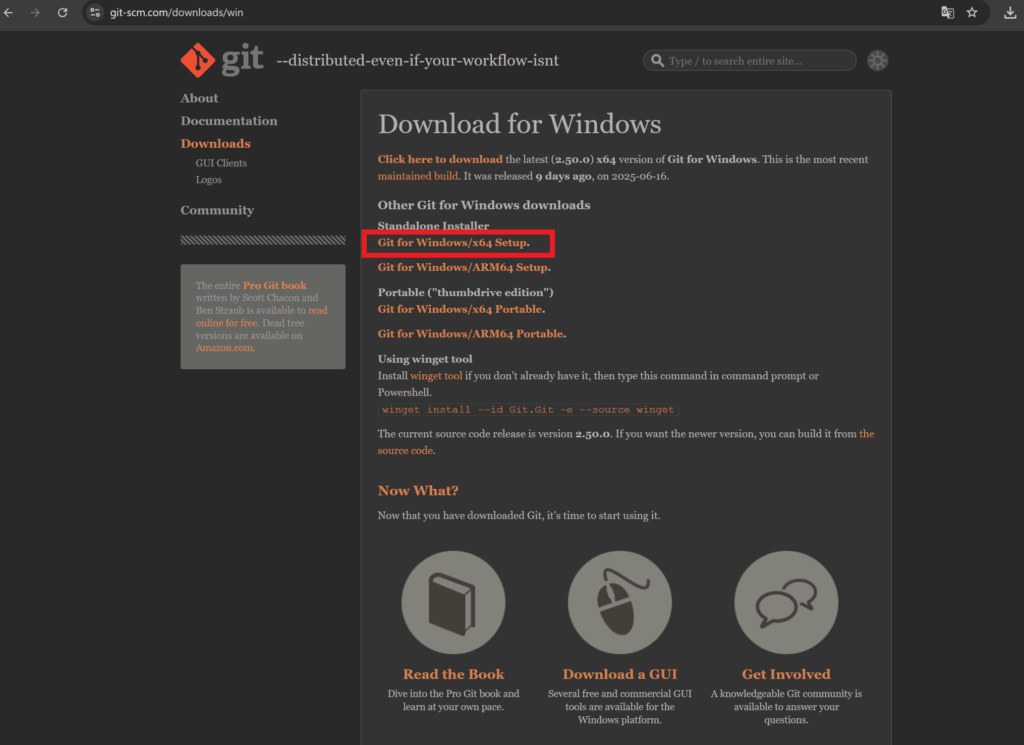
ダウンロードしたインストーラを起動して、「Next」ボタンを押し続けて画面を進め、最後に「Install」ボタンを押してください。
「Finish」ボタンが現れたら、それを押すとインストール終了です。
Gitの設定をする
Windowsのアプリで、「Git Bash」を検索し開く。
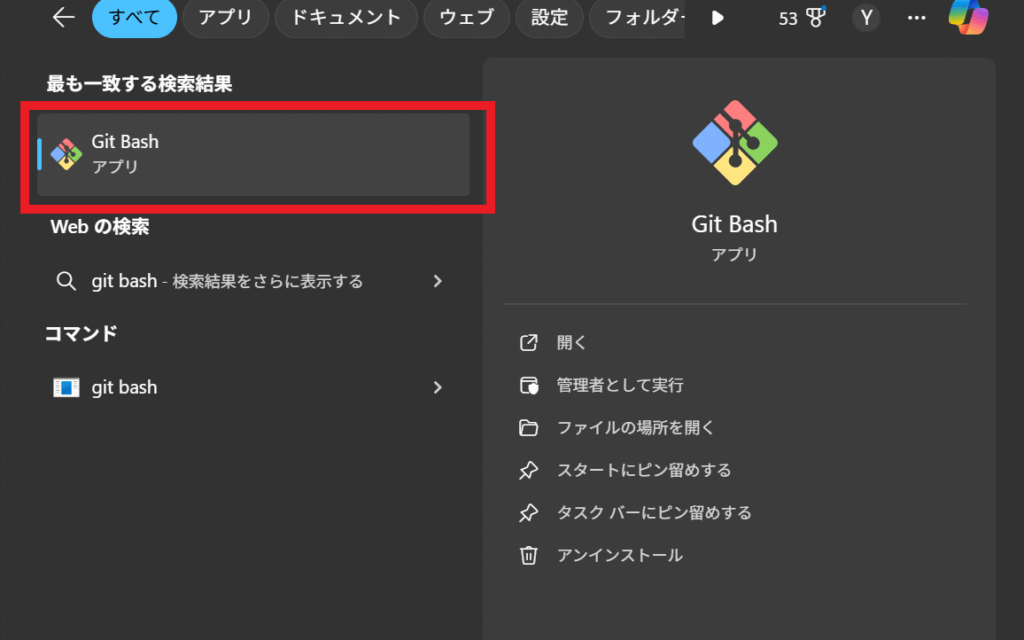
Git Bashでは、ユーザ名、メールアドレスの登録を行います。以下のコマンドをそれぞれ実行してください。
・ユーザ名の登録コマンド
git config --global user.name 任意のユーザー名・メールアドレスの登録コマンド
git config --global user.email 任意のメールアドレス以下のコマンドを実行した時に、'user.name'と'user.email'が設定した内容になっていればOK。
git config --list【なぜユーザ名を登録するのか?】
システム開発では、「誰が」コードを変更したのかが分かることが重要だからです。
GitHubの設定をする
GitHubの公式サイトにアクセスして、アカウントを作成します。「GitHubに登録する」をクリックしてください。
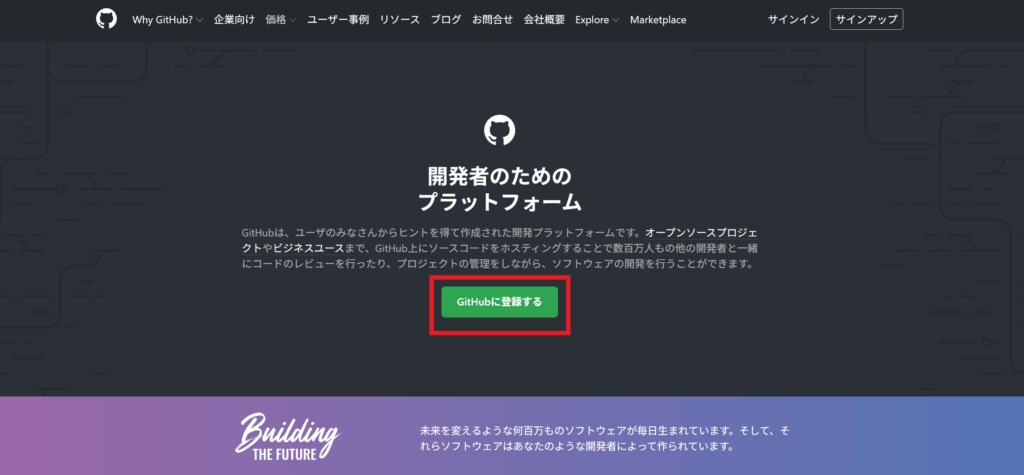
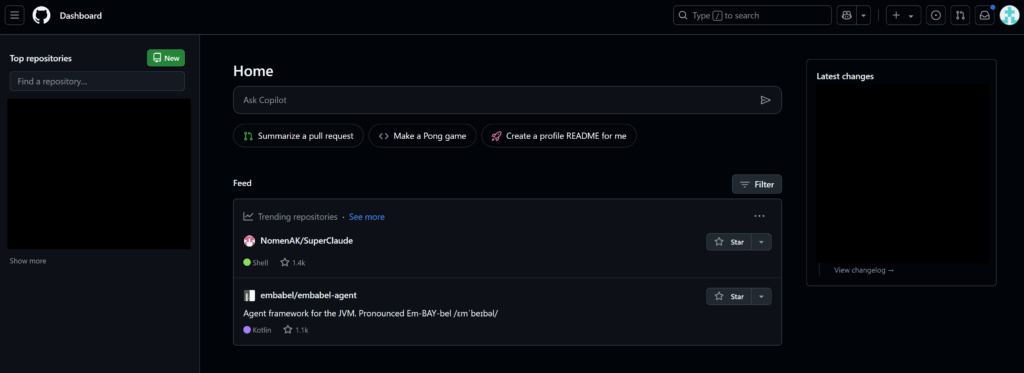
ユーザ名、メールアドレス、任意のパスワードを入力します。ロボットでないことの確認などを終わらせると、GitHubの管理画面が開きます。
リポジトリの作成
今回はリポジトリの名前を"sample"として作業を進めていきます。
リモートリポジトリを作成する
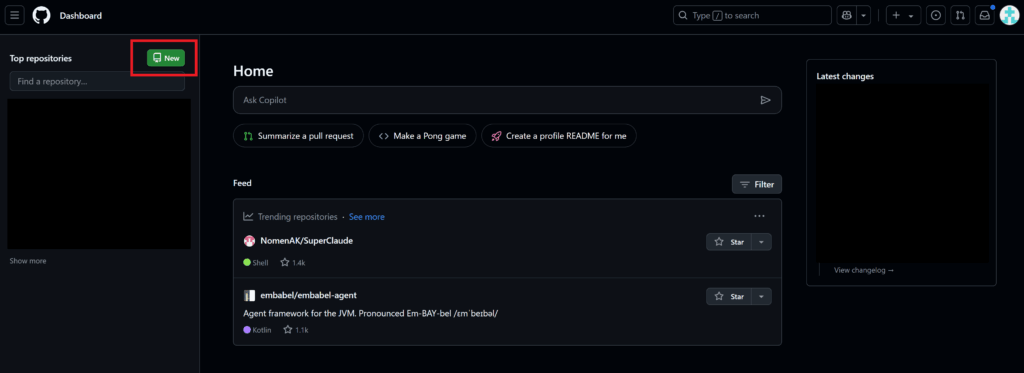
GitHubの管理画面で、「New」を押します。
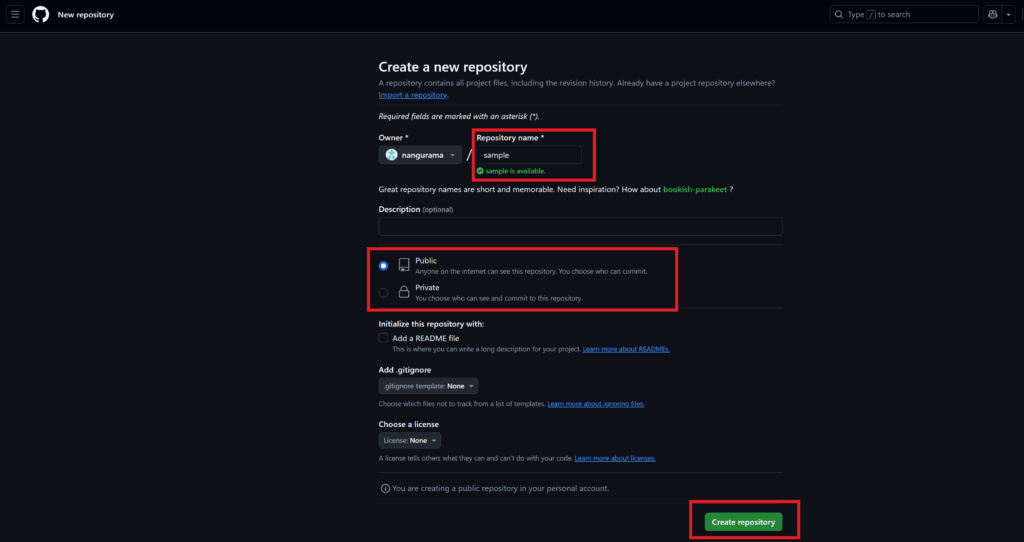
リポジトリ名"sample"で入力、リポジトリの公開設定を"public"として、「Create repository」を押す。
【設定値の意味】
「Repository name」:リポジトリ名
「Description」:リポジトリの説明(任意)
「Public / Private」:公開/非公開を選択(公開にすると、他ユーザも閲覧できる)
「Add a README file」:READMEを添付
「Add .gitignore」:バージョン管理しないファイルを設定
「Choose a license」:他ユーザがコードを使用する際の条件を設定
ローカルリポジトリを作成する
まずは、プロジェクトを保管するディレクトリを任意の場所に作成します。
ユーザ名を自分の名前にしているので、今回はCドライブ直下に「sample」ディレクトリを作成しました。
「Git Bush」で以下のコマンドを実行してください。
cd C:
mkdir sample
cd sample
次に、sampleディレクトリをgitリポジトリとして初期化します。
以下のコマンドを実行してください。
git initコマンドを実行した後、以下のような結果が出力されればOKです。

コードを書く
次に、コードを書きます。
今回はC言語ファイルmain.cを作成し、”Hello, World!"と標準出力するコードを書きます。
以下のコマンドを実行してください。「main.c」ファイルが作成されます。
echo "# sample" > README.md

cat << 'EOF' > main.c
#include <stdio.h>

int main(void) {
    printf("Hello, World!\n");
    return 0;
}
EOF
コミットする
作成したコードをローカルリポジトリにコミットします。この際、2つのコマンドを使用します。
・git add:コミットしたファイルをインデックスに登録する
・git commit:インデックスに登録したファイルをコミットする
以下のコマンドを実行してコミットしてください。
git add README.md main.c
git commit -m 'chore: initial commit – Hello, World!プログラムを追加'
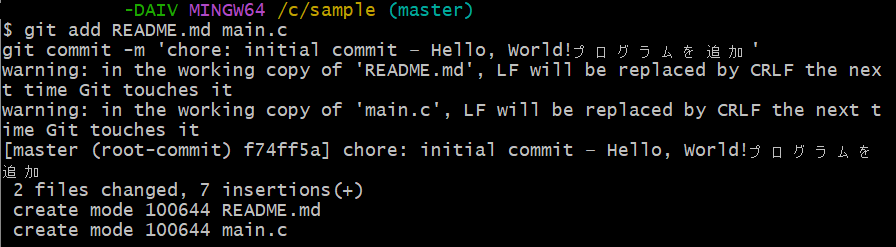
コマンドを実行した後、以下のような結果が出力されればOKです。
リモートへプッシュする
リモートリポジトリにコードをプッシュします。
初回プッシュ時には、リモートリポジトリとローカルリポジトリを紐づける必要があるため、「git remote」コマンドで紐づけます。
以下のコマンドを実行してプッシュしてください。
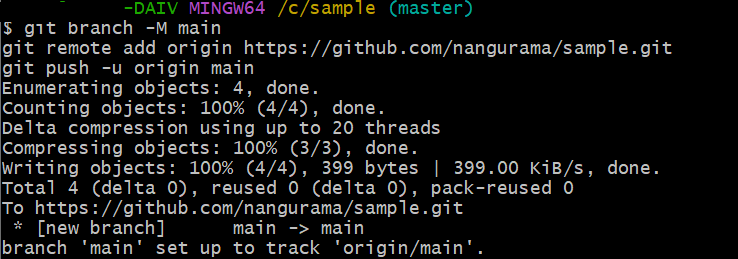
git branch -M main
git remote add origin https://github.com/nangurama/sample.git
git push -u origin main
コマンドを実行した後、以下のような結果が出力されればOKです。
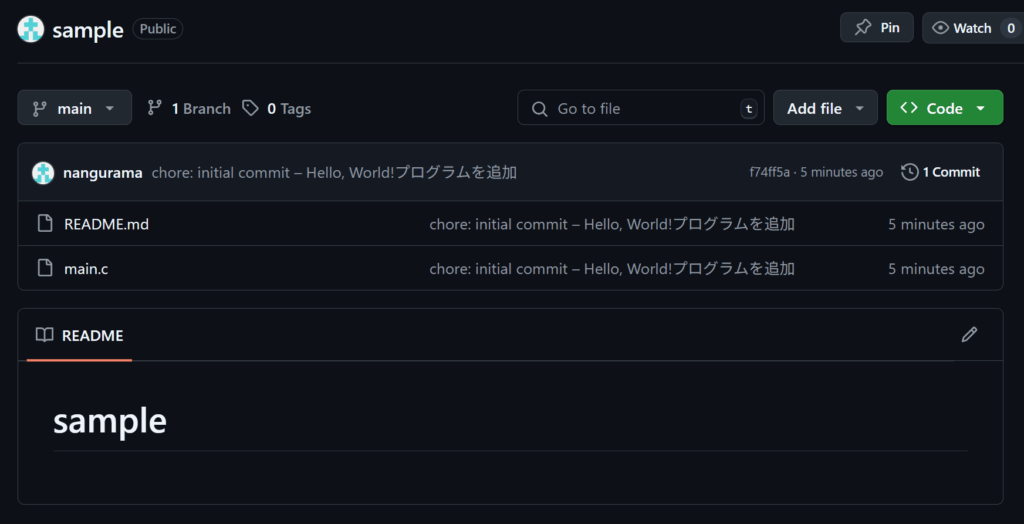
GiHubを開くと、きちんとプッシュされていることが分かります。
【まとめ】今回使った主なコマンド解説
今回使った主なコマンドをまとめました。
【コマンドの意味】
・git init
現在のディレクトリに新しいGitリポジトリを作成する。バージョン管理が可能になる
・git add ファイル名
ファイルをコミットするためのインデックスに登録する
・git commit -m "コミットメッセージ"
コミットメッセージを指定してコミットする
・git branch -M main
現在のブランチ名を"main"に変更する
・git remote add origin https://github.com/〇〇/sample.git
リモートリポジトリとローカルリポジトリを紐づける。
※originはリモートリポジトリのあるURLの別名
・git push -u origin main
ローカルリポジトリからリモートリポジトリにpushする