
当サイトはアフィリエイト広告による収入を得ています

【GitHub】GASと連携してプッシュする方法(5分もかからない)

GitHub×GAS連携方法

以前、GASを使ってLINEのグループトークにメッセージを送信する方法を解説しました。

プログラム

2025/7/28

【LINE】GASでシフト希望の募集を自動化する(無料)

接客業で働き始めて早3年。3年経ったということで、最近はバイトの方のシフト管理を任せられることになりました。シフト管理をすることで見えてきた改善できそうなことに対して今回は取り組んでいきたいと思います。 こんな方におすすめの記事 お金をかけずにシフト募集を自動化したい方 GASを勉強したい方 現在の実態と目標 現在はバイトの方とのグループLINEで週一回シフト希望を聞いて、回答をもとにシフトを考え共有しています。しかし、これは時間の無駄でかつめんどくさいんです。なので、これらの作業を自動化していきたいと思 ...

GASを使ってコードも書きましたが、今後機能追加などで修正が入ることになると管理が難しそうです。そこで、GitHubを使って前回作成した成果物をバージョン管理していきたいと思います。

おーくまん
おーくまん

"おーくまん"です。「忖度なし」で、ガジェットレビューをしています。
<お問い合わせ・プライバシーポリシー>

GitHubとGASを連携するツール
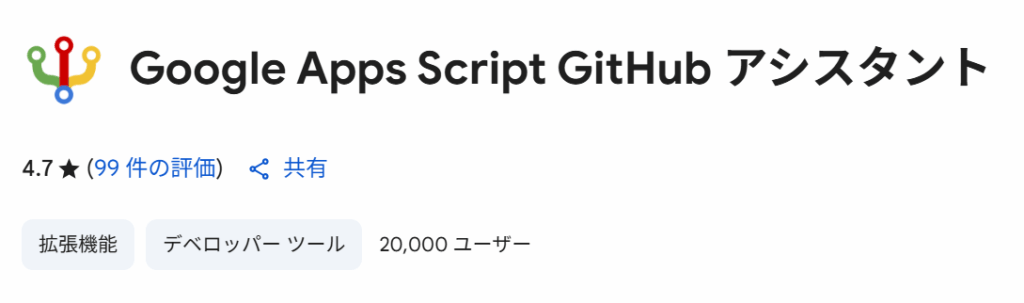
GAS-GitHubアシスタント

GitHubとGASを連携するには、Chromeの拡張機能である「Google Apps Script GitHub アシスタント」を使います。このツールを導入することで、GASのエディタ画面からプッシュなどの操作ができるようになるそうです。

GitHubとGASを連携する方法

「Google Apps Script GitHub アシスタント」をchromeに追加する

①「Google Apps Script GitHub アシスタント」(以下GAS GitHub アシスタント)のサイトにアクセスする。

②「Chromeに追加」ボタンを押す
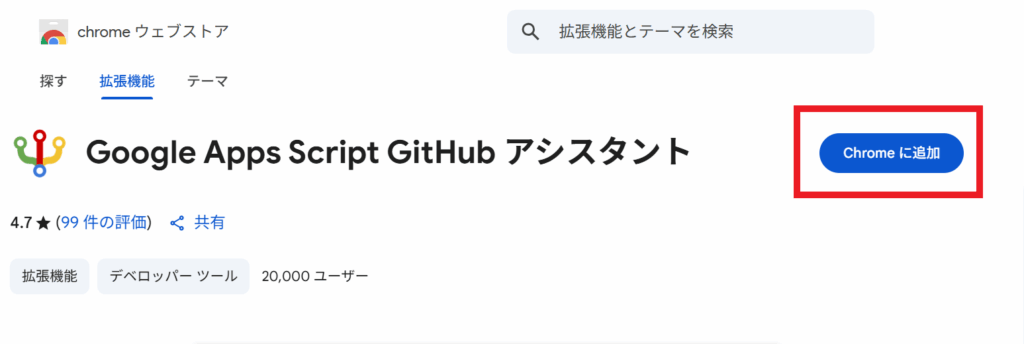
GAS-GitHubアシスタントのWebストア

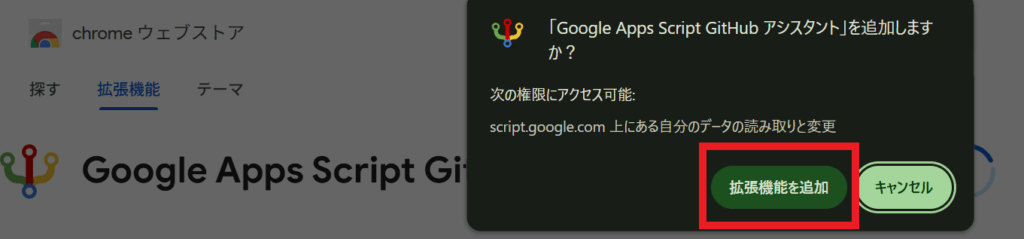
③「拡張機能を追加」ボタンを押す

GAS-GitHubアシスタントのアクセス許可

GitHubでトークンを作成する

GitHubにてトークンを作成していきます。GitHubのアカウントを作成していない場合は、以下を参照してください。

GitHub

2025/7/12

【GitHub】インストールから初回プッシュまで

前の記事でGitHubを使い始める前の基礎知識を学習したので、 今回は実際にGitHubを使ったいきたいと思います。 この記事ですること GitHub環境の構築をして、以下の仕様でプログラムを作成しプッシュしていきます。 今回の仕様 C言語で"Hello, World!"を標準出力する 環境構築 プログラムを作成しても、ソースコードをプッシュする場所がないので環境構築をしていきます。 Gitをインストールする 公式サイトから、Gitをダウンロードします。 ダウンロードしたインストーラを起動して、「Next ...

①GitHubにログインして、以下の順にクリックする。

ユーザーアイコン > Settings > Developer settings > Personal access tokens > Tokens (classic) > Generate new token > Generate new token (classic)
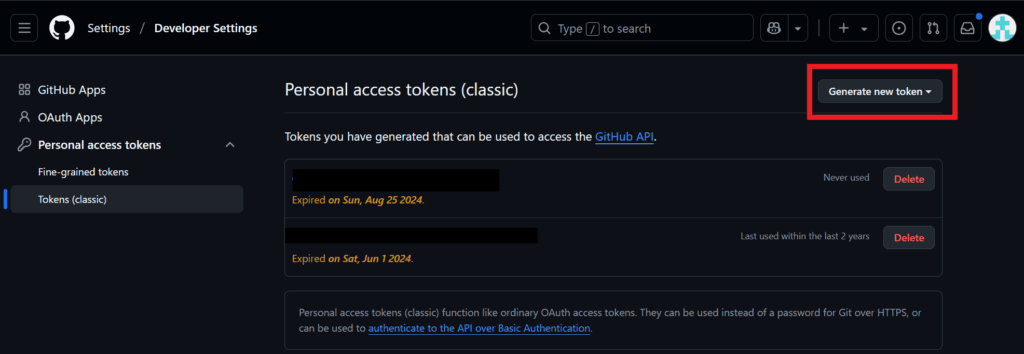
GitHubトークン作成ボタン

②以下を入力して、「Generate token」をクリックする。

・Note
 →何のためのトークンなのかを記述する。今回は簡単に「GAS」とします。

・Select scopes
 →トークンのアクセスできるリソースと操作の範囲を決定します。ここでは、「repo」と「gist」にチェックを入れてください。

③生成されたトークンをコピーする
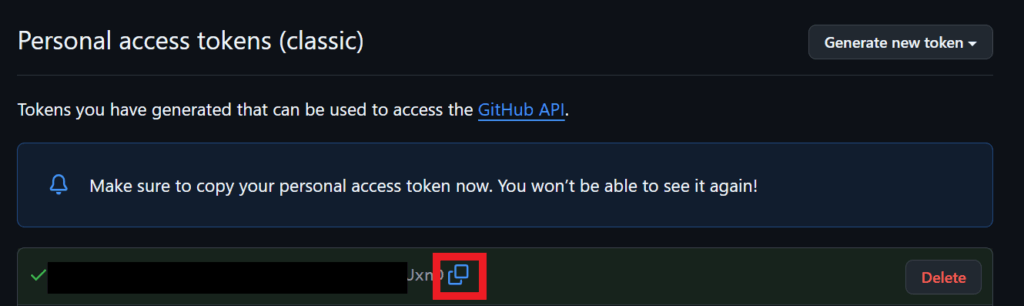
GAS連携するためのトークン

GASとGitHubを連携する

①Chrome画面右上の拡張機能のボタンを押す。
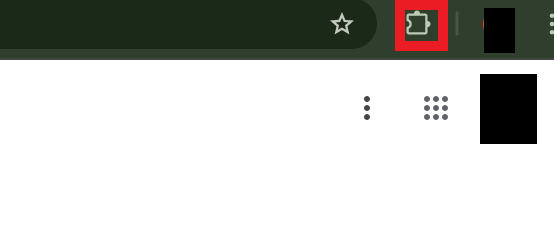
chrome 拡張機能ボタン

②GAS GitHub アシスタントの設定ボタンを押し、「拡張機能を管理」をクリックする。
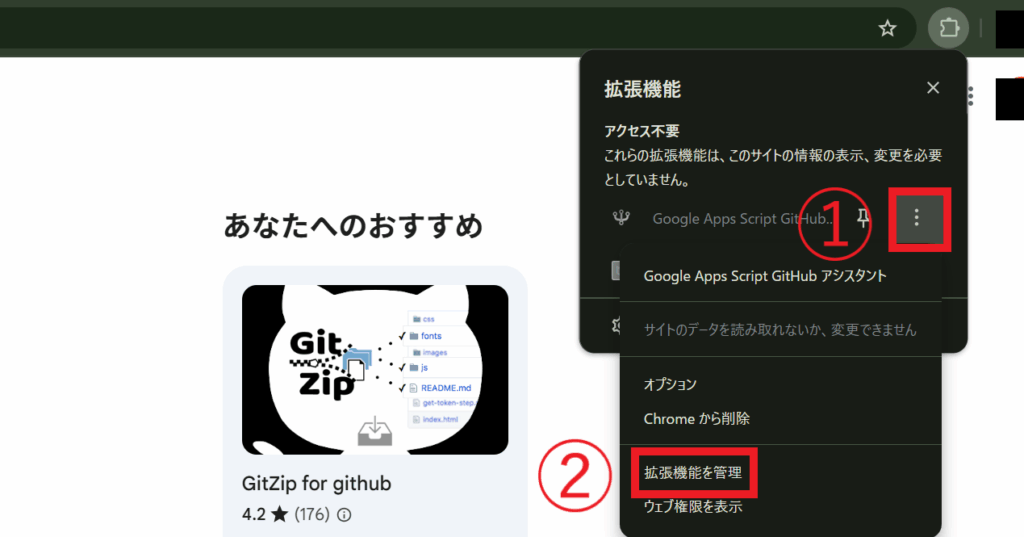
拡張機能画面

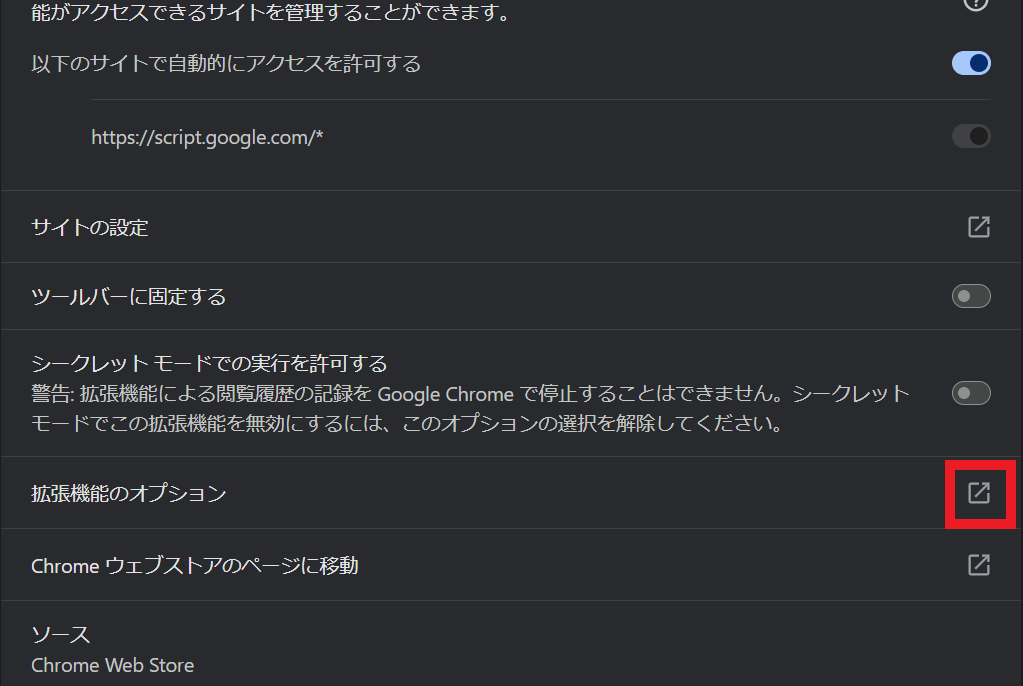
③「拡張機能のオプション」をクリックする。

GAS GitHub アシスタント拡張機能管理画面

④GitHubのユーザ名と先ほどのトークンを入力して「GitHub LOGIN」をクリックする。
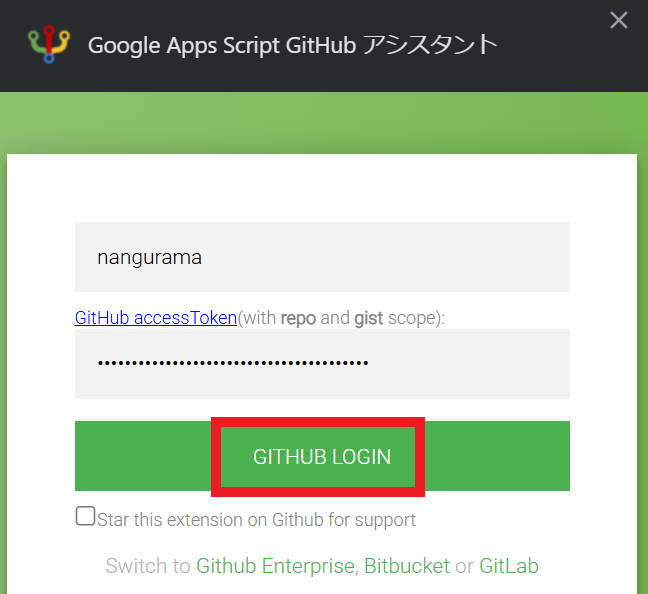
GAS Githubアシスタント連携画面

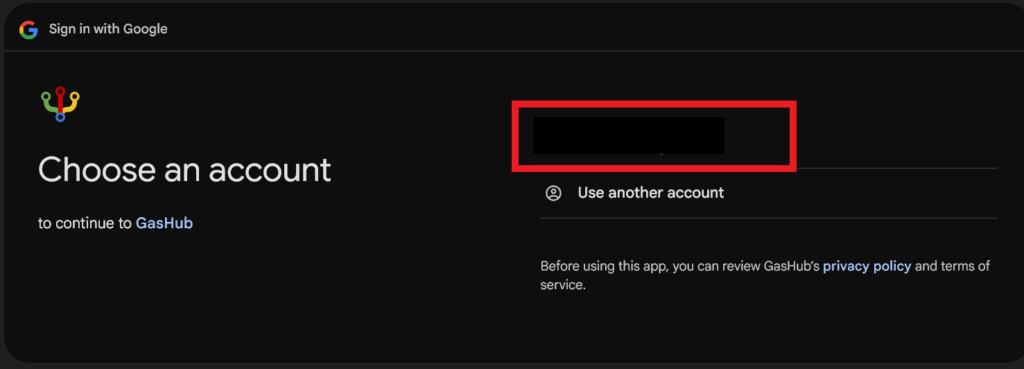
⑤GASを使用しているGoogleアカウントを選択する。

Googleアカウント選択画面

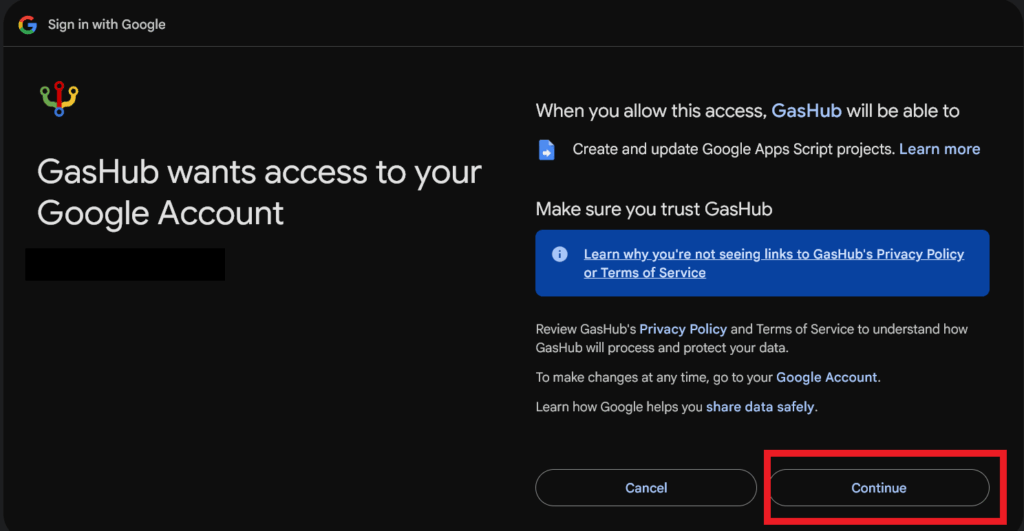
⑥「Continue」をクリックする。

Googleアカウント アクセス許可

⑦下記の画面が出るとログイン完了です。「Script API」をクリックする。
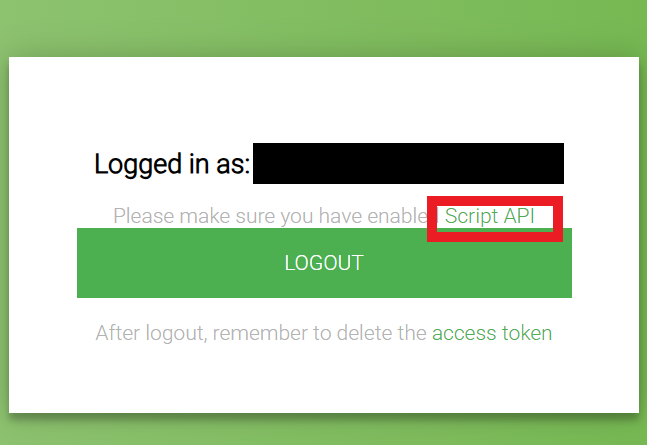
ログイン完了画面

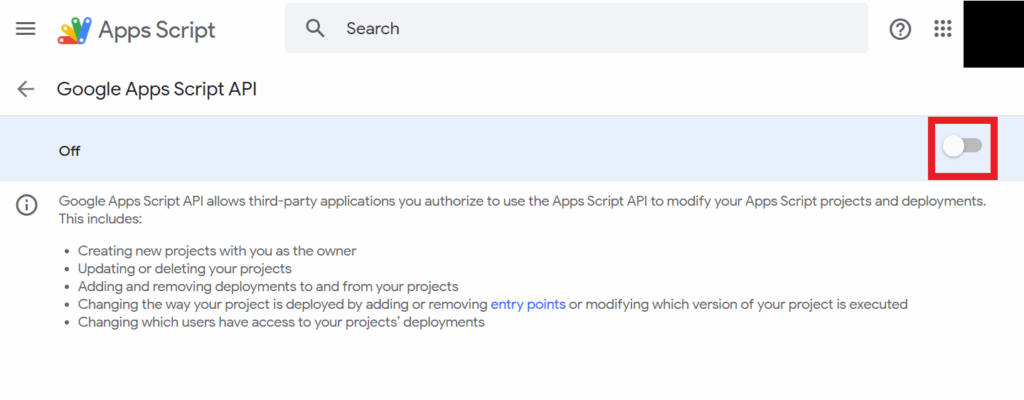
⑧GASサイトの"Google App Script API "を「オン」にする。
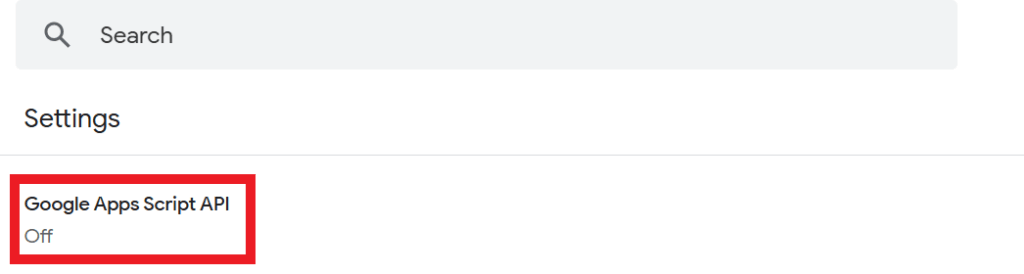
GASのGoogle App Script API設定画面
Google App Script API ON-OFF画面

GitHubのリポジトリにプッシュする方法

GASエディタからリポジトリを作成する

①GASエディタで「Repository」を押し、プルダウンから「Create new repo」をクリックする。
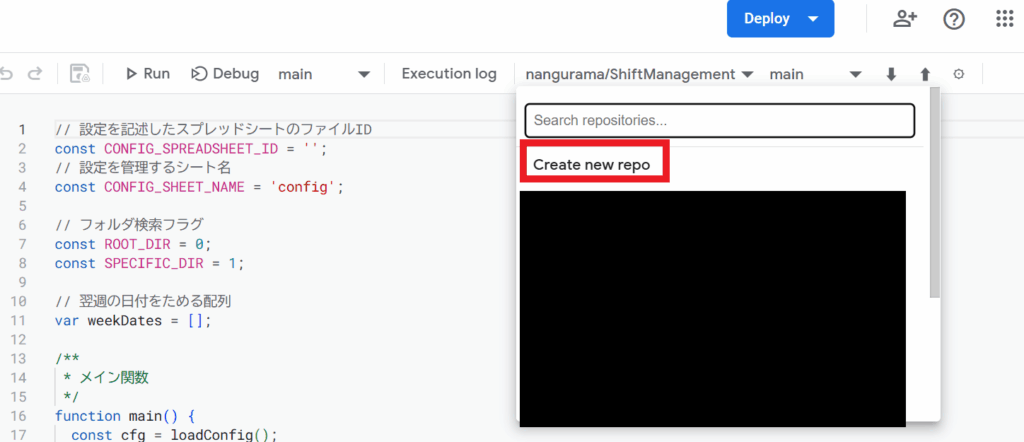
GASエディタ画面

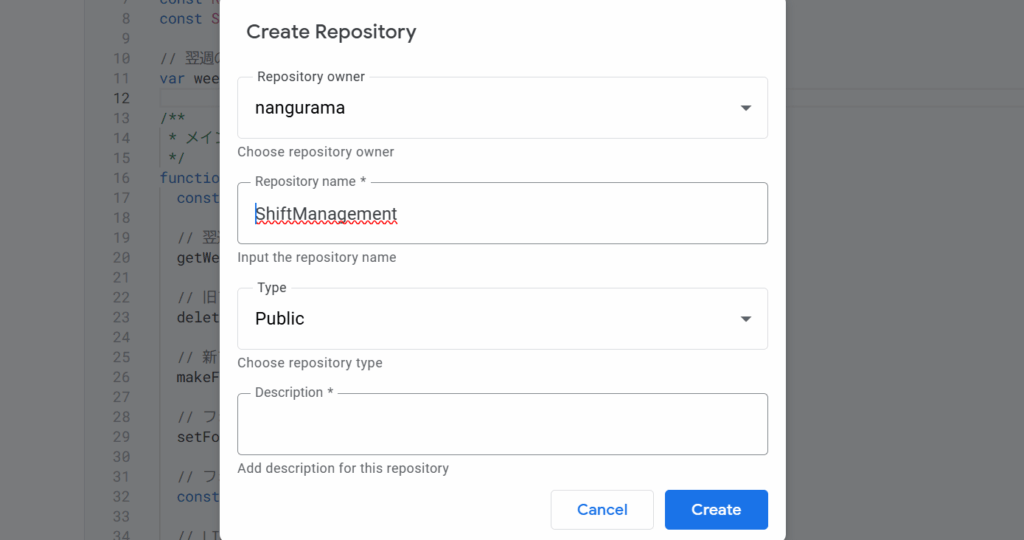
②リポジトリ名などを入力し、「Create」をクリックする。

GASエディタ リポジトリ作成画面

リポジトリにプッシュする

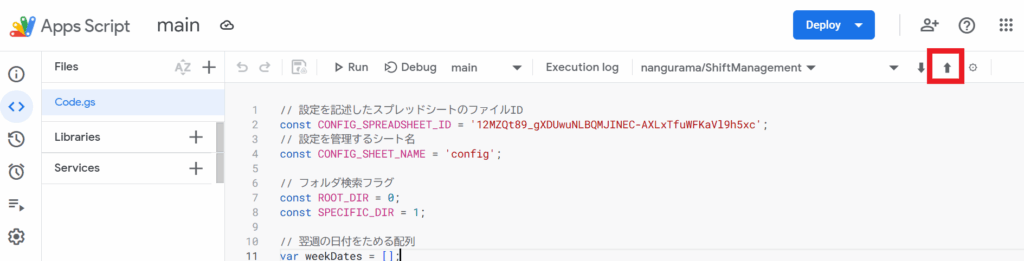
①「↑」ボタンをクリックする。

GASエディタ画面

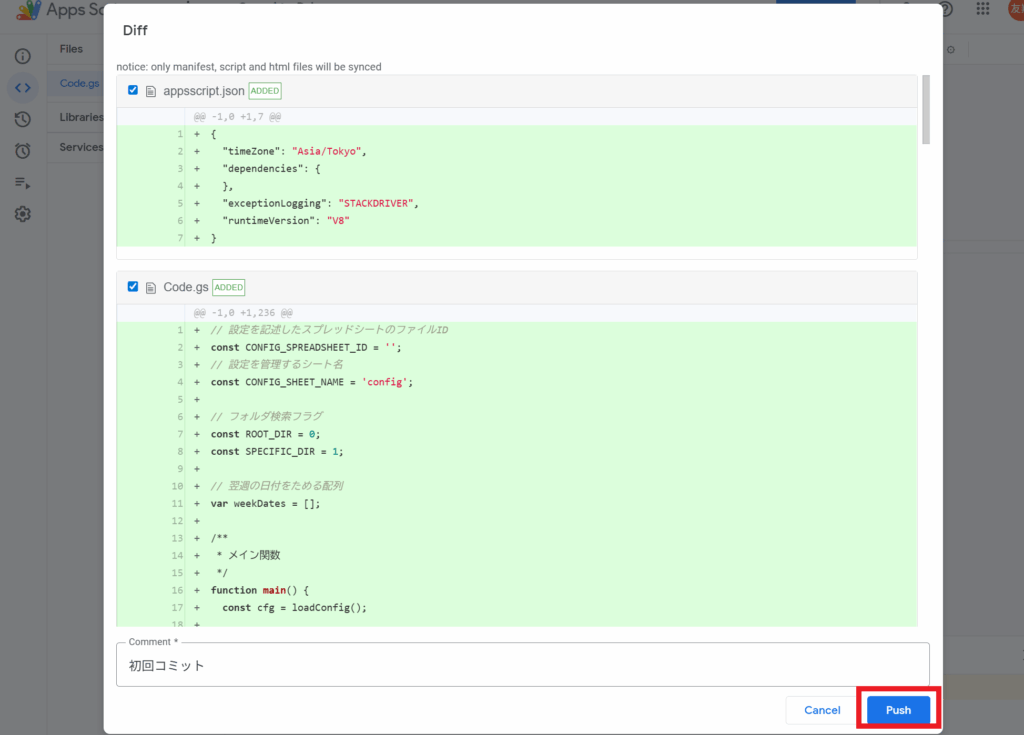
②コメントを入力して「Push」ボタンをクリックする。

diff画面

③GitHubにて、プッシュが完了しているか確認する。

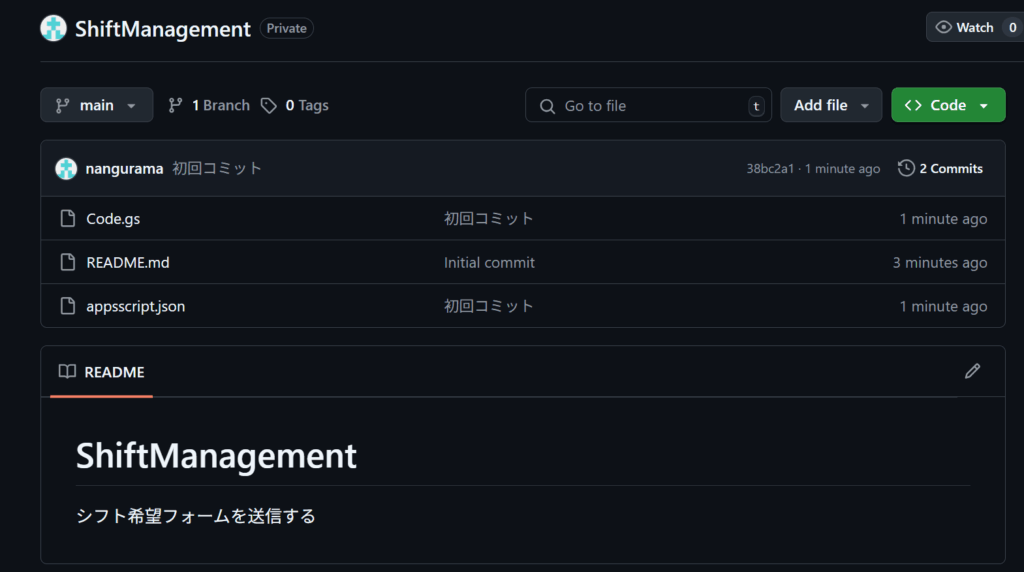
GitHub管理画面

おすすめ記事

Galaxy S26 Ultra

スマホ

2026/9/27

【Galaxy S26 Ultra レビュー】さらに日常向けに最適化された最高峰スマホ

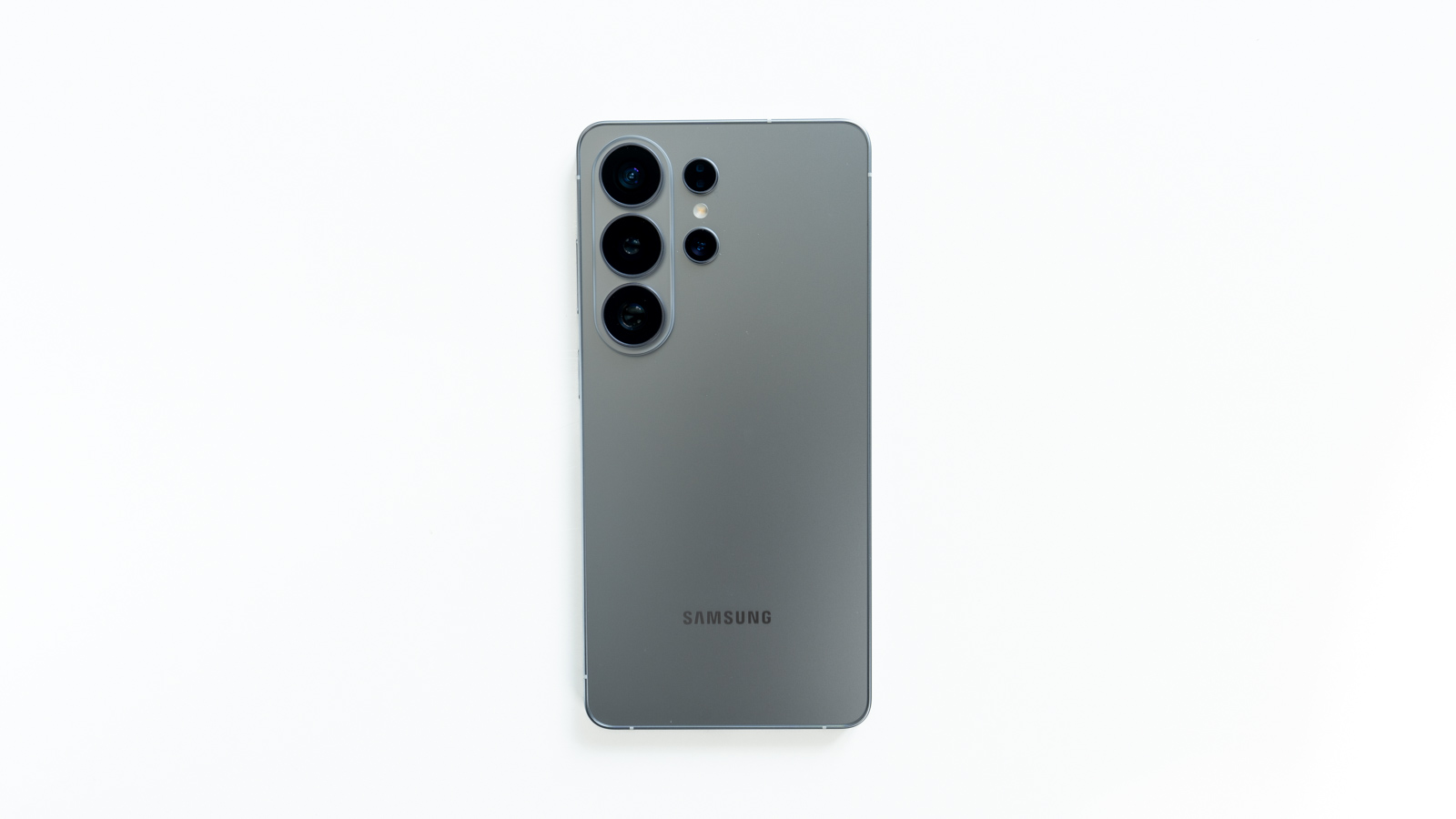
僕は毎年Samsungの新作発表会を楽しみにしてたんだけど、ここ数年は新しいスマホが発表されても「どうせAIでしょ」みたいな感じでわくわくすることはなくなってきてた。 ただ、今年は一味違って、AI以外に「プライバシーディスプレイ」なる世界初の機能が搭載されて久しぶりにわくわくしたんだ。1年前にGalaxy S25Ultraを買ったばかりで、ふつうに考えれば買い替える必要はまったくないんだけど、思わず買ってしまった。 この記事では、発売して3ヶ月使いこんだうえでのレビューをしていく。 【Galaxy S26 ...

スマホ デスク環境

2026/7/15

【デスク環境が変わる】Ankerの巻き取り式充電ステーションレビュー【迷わず買え】

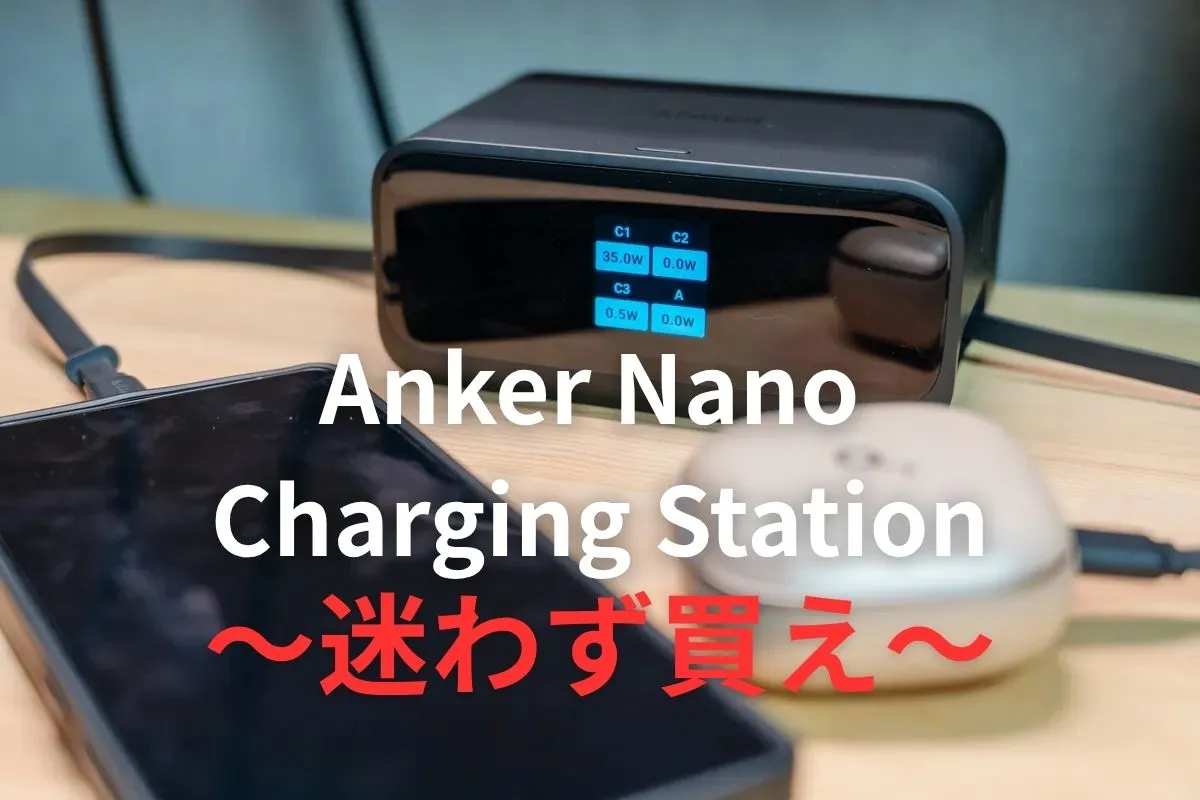
発売当初はすぐに売り切れた、巻き取り式ケーブル搭載の充電ステーションAnker Nano Charging Station (7-in-1, 100W, 巻取り式 USB-Cケーブル)。 最初は「そんなにいいの?」と思っていたけど、使ってみるとマジでいい。デスク環境が変わるから、ちょっとでも気になっているなら迷わず買ってほしい商品。 とはいえ急に「買え」と言われても「なんで?」となるから実際の使用感を解説していく。 Anker Nano Charging Station 7-in-1 100Wの ...

ガジェット ライフハック

2026/7/18

【Google Home スピーカー レビュー】Nestシリーズを持っている人は買い替え不要

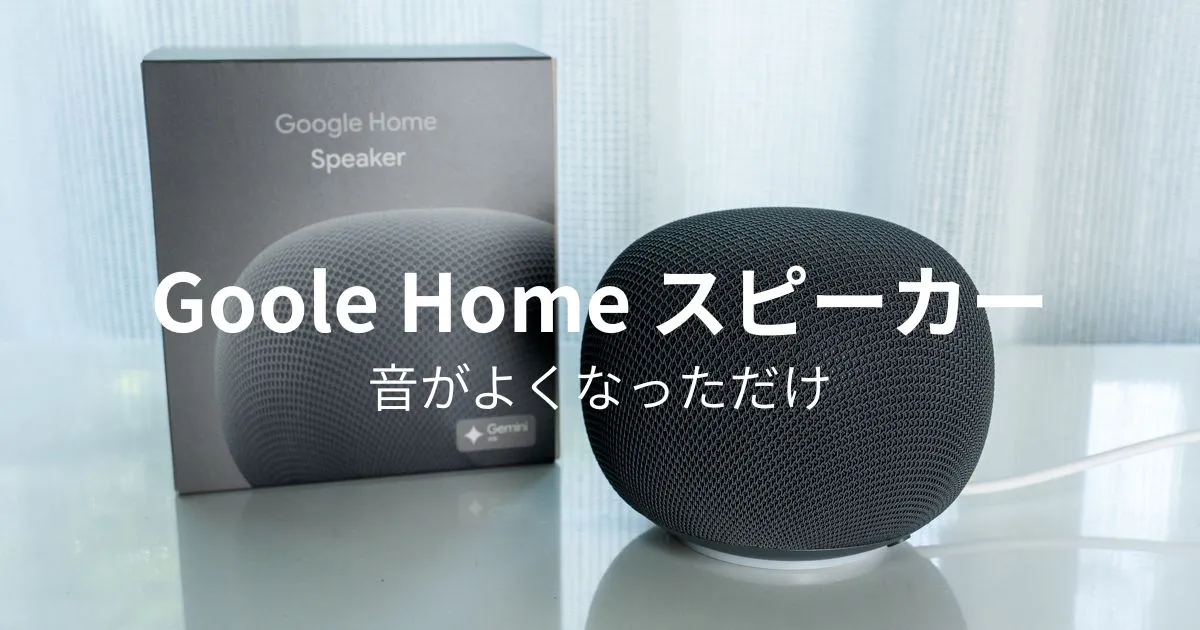
僕はこれまでスマートスピーカーはGoogle Nest Mini 第2世代を使っていて、今年の4月くらいにGemini for Homeに対応したんだ。 そして6月25日になって、デフォルトでGemini for Homeを搭載したGoogle Home スピーカーが発売された。ただ、これがNest Miniとどう違うのかよく分からない。 2019年発売のGoogle Nest Mini第2世代。Gemini for Homeに対応した だけどGoogle公式が「Gemini for Home向けに作られ ...

スマートウォッチ

2026/9/7

【Pixel Watch 5レビュー】進化なし。5じゃなくて4を買え

今年もGoogleからPixel watch5が発売されたけど、購入前から正直Pixel Watch4から大きな進化は感じていなかったんだ。 理由はいろいろあるんだけど、「購入してみないと分からないことがあるかもしれない」「何か違いがあるだろう」と思ったから購入した。1週間使ってみたから、実際にどうだったのかまとめていく。 【結論】Pixel Watch 4からの買い替えは不要 まず結論からだけど、今Pixel Watch 4を持っている人はPixel Watch 5に買い替える価値はない。 なぜなら日常 ...

Bose QuietComfort Ultra Headphones (第2世代)

オーディオ

2026/6/23

【Bose QuietComfort Ultra Headphones (第2世代)レビュー】長時間使用も◎最高級の音楽体験を手に入れられるヘッドホン

僕はSONYのWH-1000XM6を持っていて、間違いなく最高級のヘッドホンではあるんだけど、弱点が1つ。 それは1時間も着けていると耳が痛くなってくることなんだ。ノイキャンや音質はいいけど、長い時間装着することができないのが地味にストレス。 飛行機を使う旅行が控えていたこともあって、1時間以上は痛みや違和感なく付けられるヘッドホンが欲しいなと思いBoseのQuietComfort Ultra Headphones 第2世代を購入したからレビューしていく。 Bose QC Ultra Headphones ...

  • この記事を書いた人
アイコン

おーくまん

副業ガジェットブロガー。どの企業とも繋がりがないため、忖度一切なしのレビューをします。

-GitHub, プログラム