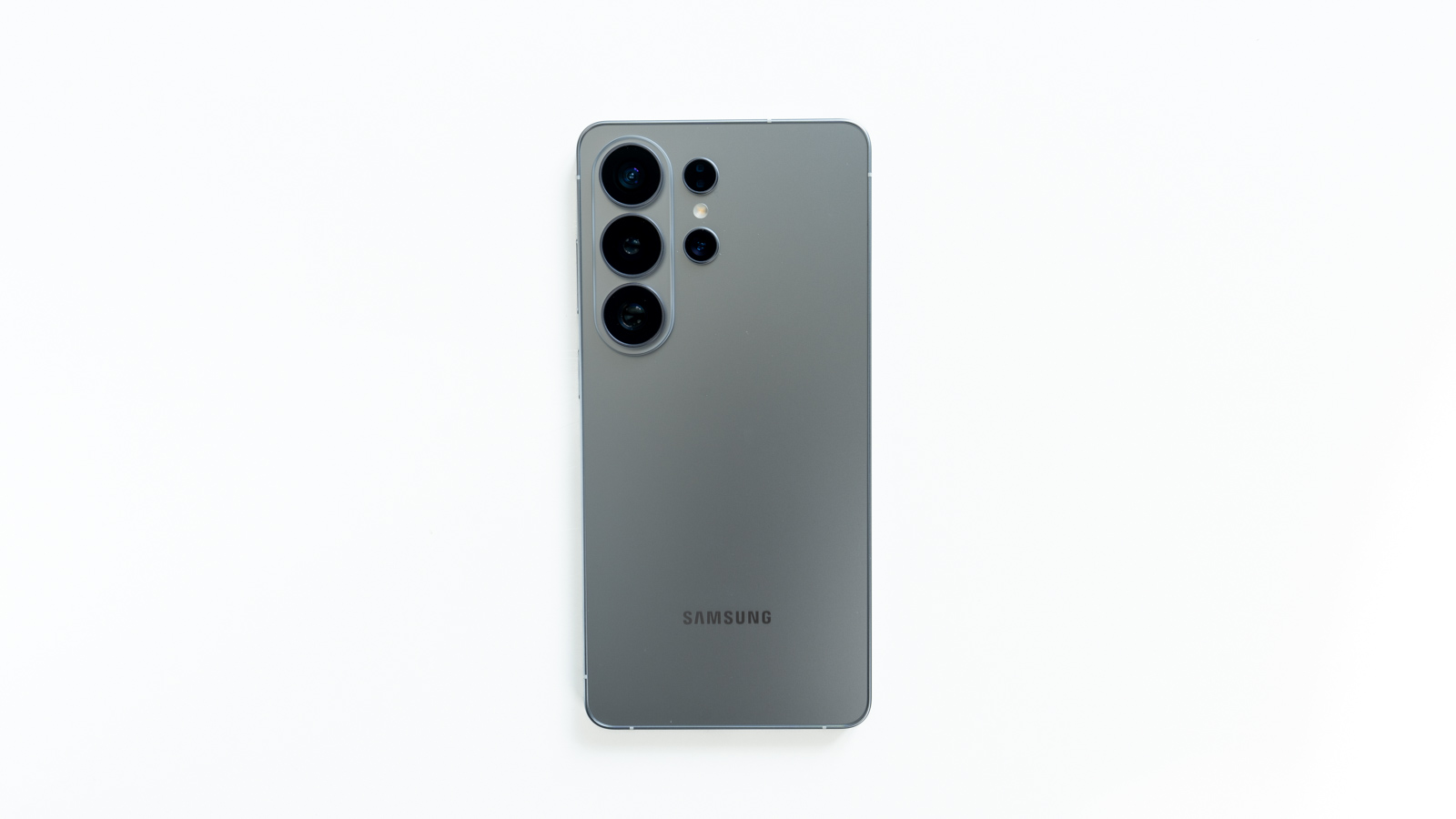
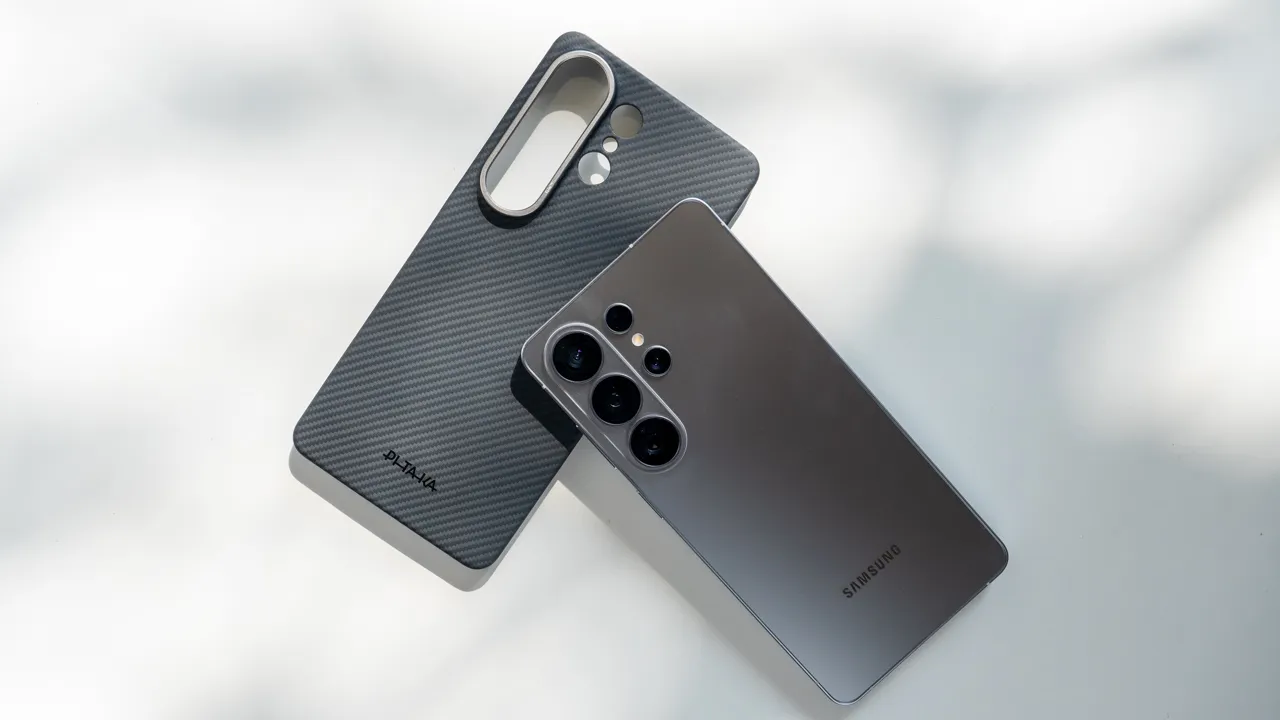
新しく発売されたS26 Ultraを購入したにあたって「ケースどうしよう」と思っていろいろ探していたんだけど、やっぱりPITAKAにしてしまった。
なぜかというとショートカットボタンが便利すぎるから。
-

-
【便利。だけど高い】NFCボタン搭載のPITAKAのスマホケース
突然だけど、今までGalaxy S25 Ultraで使っていたスマホケースがこれ ↓ これはサムスンの純正ケース。たしかに、周りはしっかりと保護されるんだけど、カメラ部分は全然保護されていない。 20 ...
PITAKAのケースの金額は約1万円とスマホケースにしては高いんだ。だから人におすすめするのは敬遠してたけど、あった方がスマホライフが快適になるから改めて紹介したい。


 ポチップ
ポチップ

"おーくまん"です。「忖度なし」で、ガジェットレビューをしています。
<お問い合わせ・プライバシーポリシー>
S26 Ultra用には2種類のケースがある
そんなわけで紹介するPITAKAのケースだけど、S26 Ultra向けにはEdge caseとCairn Caseの2種類のケースが発売されているんだ。スペック表は下記。
| Edge Case | Cairn Case | |
| コンセプト | 薄い・軽い | 保護力◎ |
| 価格 | 8,999円 | 9,999円 |
| 重さ | 30g | 44g |
| 素材 | アラミド繊維 | アラミド繊維 + TPU |
| 保護性 | 最小限 | がっちり全方位保護 |
| マグセーフ | 〇 | 〇 |
| ワイヤレス充電 | 〇 | 〇 |
| Aaron Button | 〇 | 〇 |
まずCairn Caseの「TPUって何なん?」ってなると思う。僕もそう。
TPUは「Thermoplastic Polyurethane(熱可塑性ポリウレタン)」の略です。
By ChatGPT
このTPUっていうのがあることで、スマホの衝撃を吸収する効果も付与されるらしい。
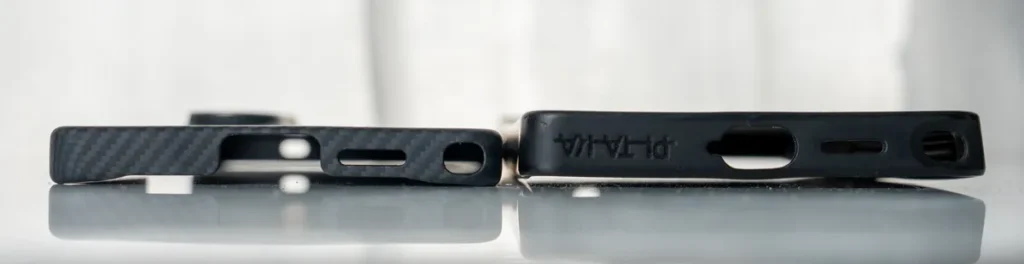
ただ、その代わりにケースは厚く・重くなるんだ。そういえば、S25 Ultraの時のケースもTPUが使われていて、たしかに分厚かった ↓
薄さと保護性のどっちを取るか
他には何か違いがあるの?となるけど、2つのケースの違いは実質これだけ。マグセーフやワイヤレス充電対応、Aaron Buttonの有無といった機能はまったく同じ。
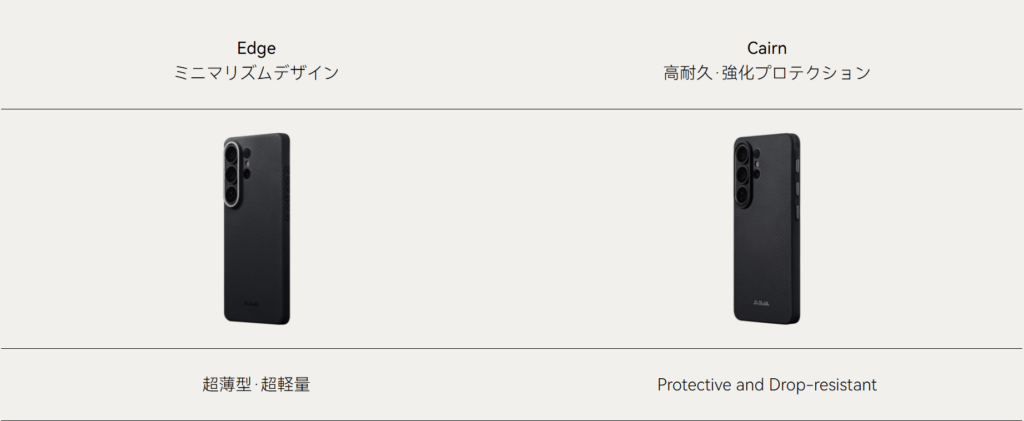
つまり薄さを取るか、保護性能を取るかの2択になる。ちなみに僕はここまでCairn Caseの説明をしておきながら、薄さのEdge caseを取った。
たしかにがっちり保護してくれた方が安心感はあるだけど、分厚いケースはズボンのポケットが破れそうで不安になる。だから今回は薄さを取ってみたというわけ。
Edge caseは薄い・軽いが特徴
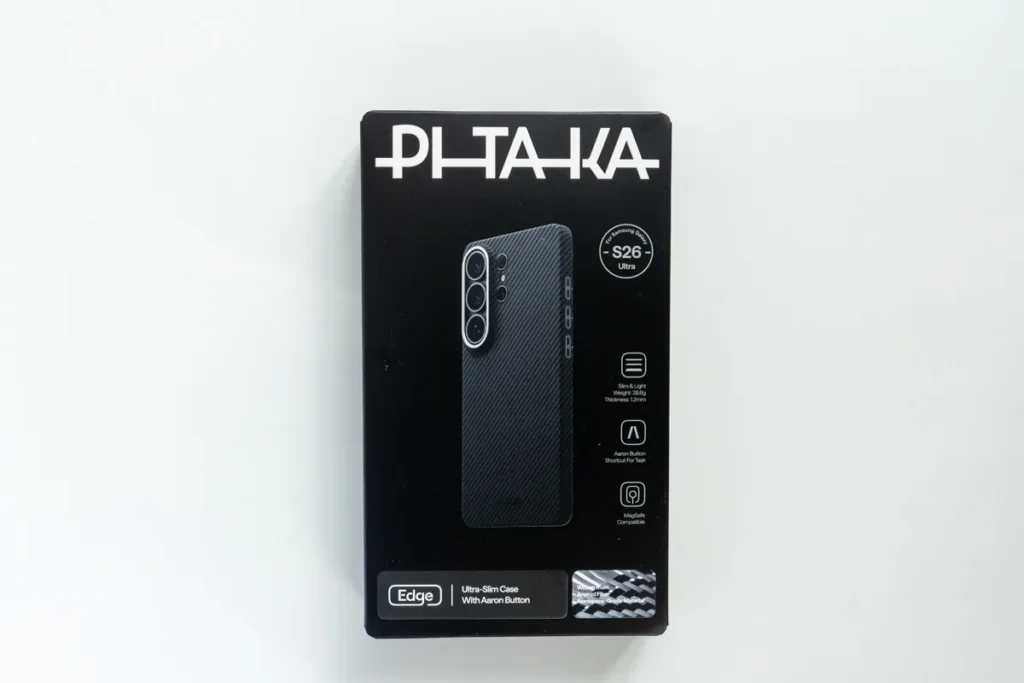
今回僕が購入したEdge caseは「薄くて軽い」のが最大の特徴。
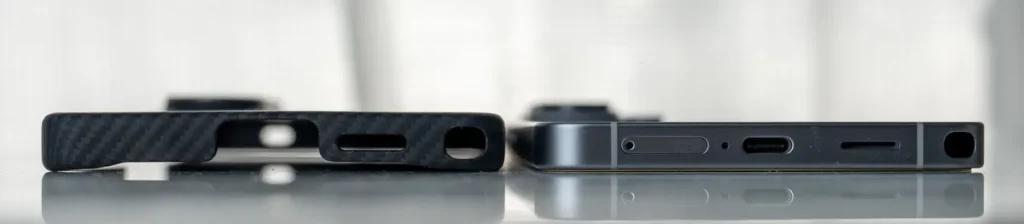
こんなふうにケースとスマホを並べても厚みはほぼ変わらないんだ。
おかげで、ズボンのポケットに入れた時のかさばる感はあまりなくていい。
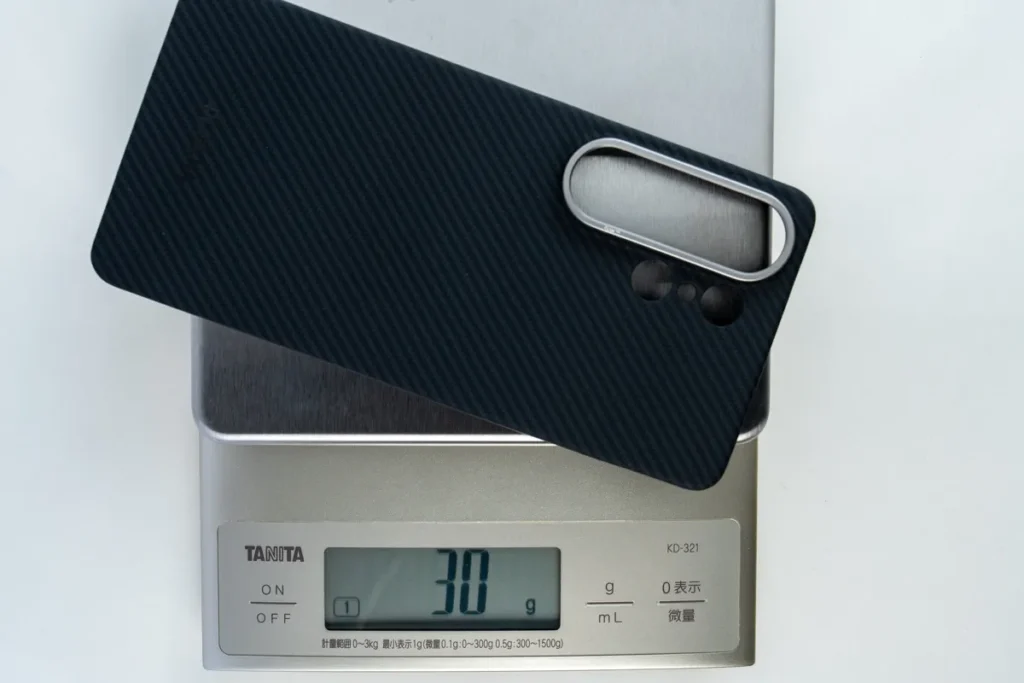
重さはケース単体だと30gで軽い。
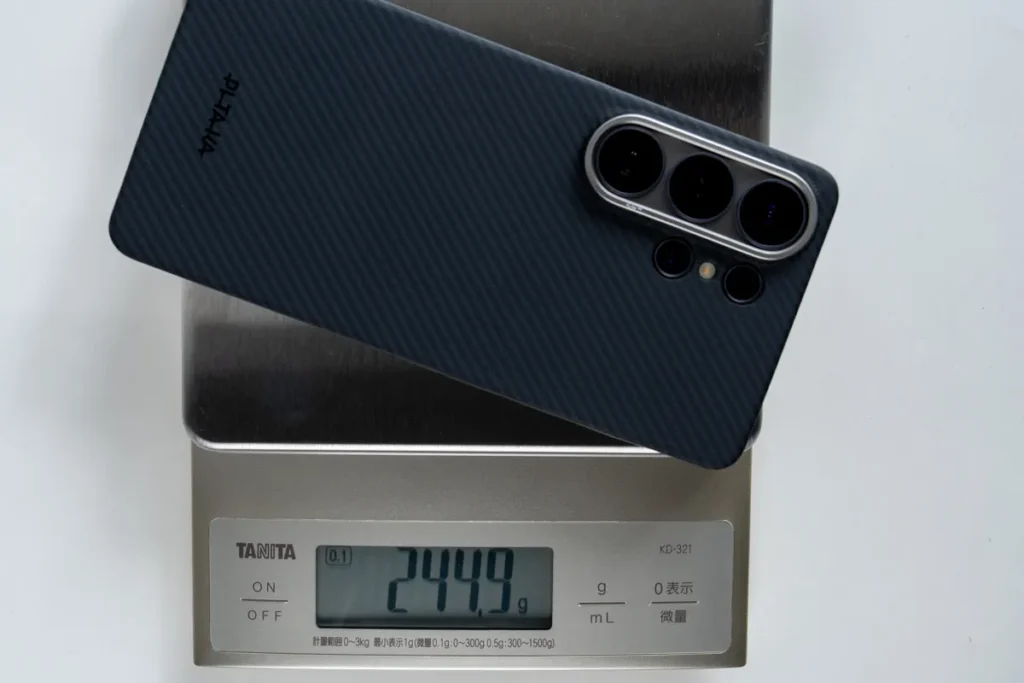
スマホに装着しても245gだから、手に持った時の感覚はケースをしていない時と比べてもあまり変わらない。
カメラ出っ張りはそのまま
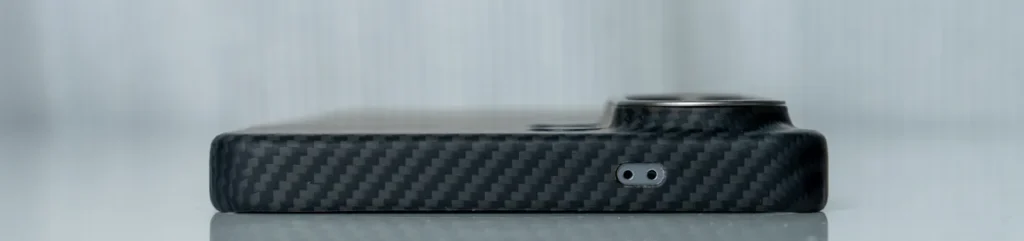
ところでケースは薄いということで、ケースを装着したとてS26 Ultraのカメラの出っ張りはそのままになってしまう。
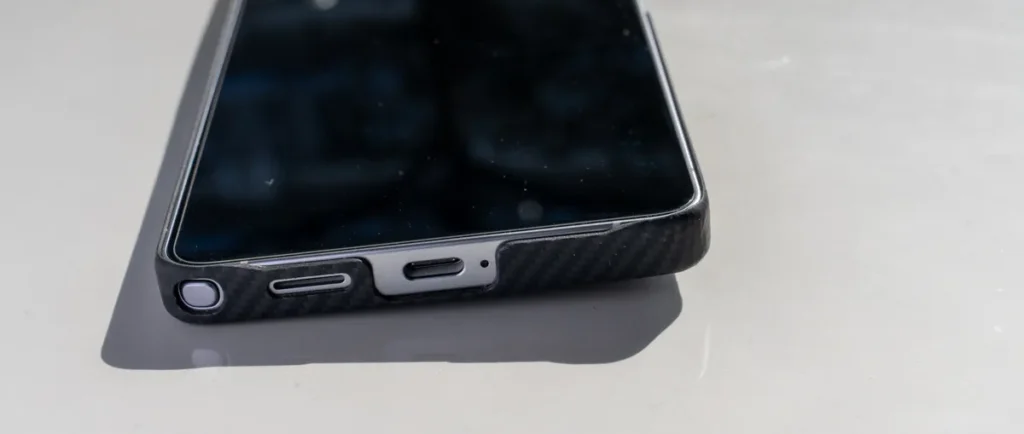
こんなふうに机の上に置いた時の画面が斜めに傾いている感がすごい。だから手に持つか、マグセーフ対応のスタンドとかに取り付けて使うべき。
-
-
【Galaxy S26 Ultra レビュー】さらに日常向けに最適化された最高峰スマホ
僕は毎年Samsungの新作発表会を楽しみにしてたんだけど、ここ数年は新しいスマホが発表されても「どうせAIでしょ」みたいな感じでわくわくすることはなくなってきてた。 ただ、今年は一味違って、AI以外 ...
保護性能は問題なし
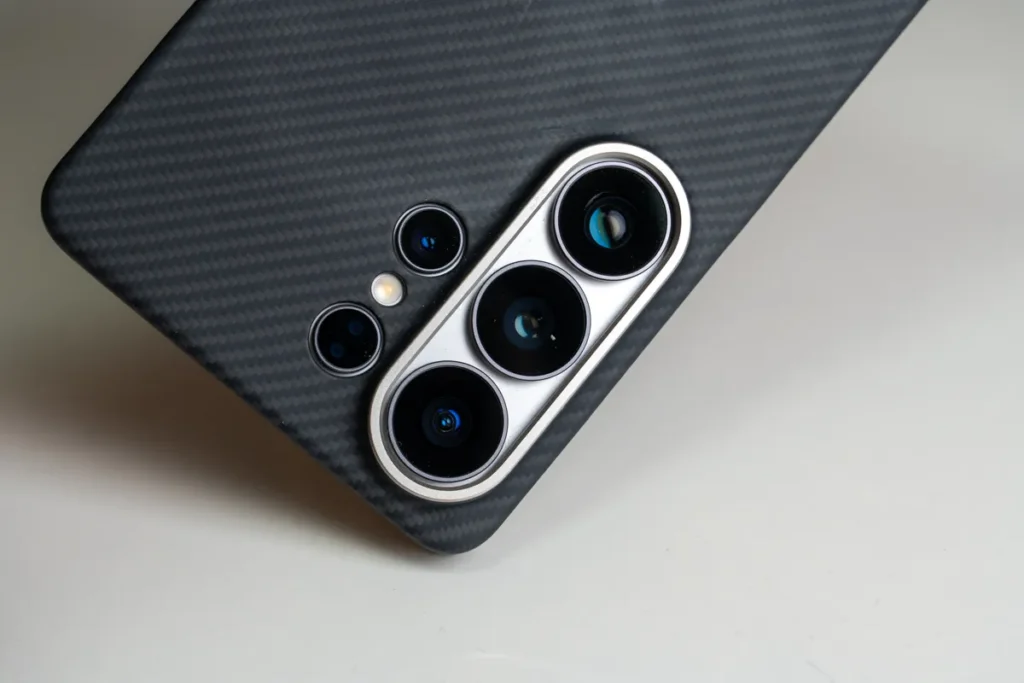
Edge caseはTPUっていうのがないから、落下耐性が低くなることが心配だったけど問題なかった。
この前職場で立った状態からスマホを落としてしまったけど、スマホもケースも傷1つなし。床が薄いマットだったからかもしれないけど、日常で落としたくらいでは傷はつかないことが分かった。
Edge caseの使用感
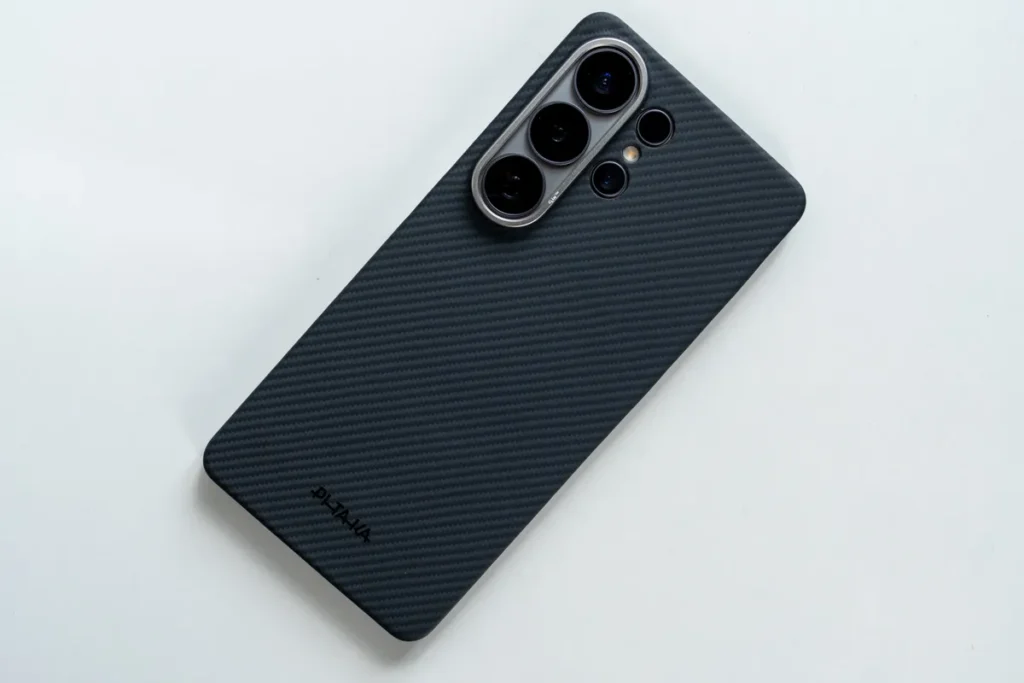
先述した通り、Edge caseは薄い・軽いが一番の特徴。だけどもう1つ特徴があって、それはスマホの一部分をオープンにしていること。

たとえば右側から見てみると、S26 Ultraのシルバーシャドウのカラーが顔をのぞかせる。スマホを買ってしばらくは、ここを見るたびにテンションを上げることができるんだ。
あと、ボタンを押しやすのもいい。

下部もスマホのフレームの一部が見える。スクリーン側が開けてることによって、充電ケーブルが差し込みやすい。

スマホの左側はボタンとかは何もないから、全て保護されている。
この面には3つのAaron Buttonがあって、自分の好きなショートカットを割り当てることができる。
Aaron Buttonは押しにくい
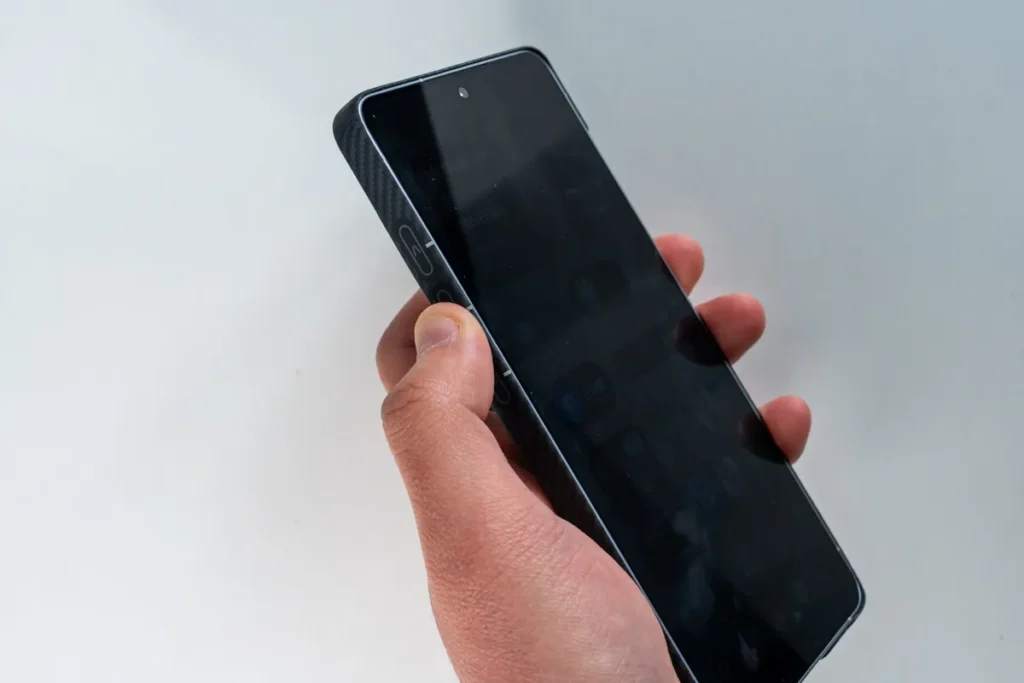
ちなみに、電源ボタンと音量ボタンは押しやすいんだけど、ケースのAaron Buttonは超押しにくい。
前のS25 Ultraの時のケースはボタンが少し出っ張っていたから、指の位置を気にすることなく押すことができたんだ。
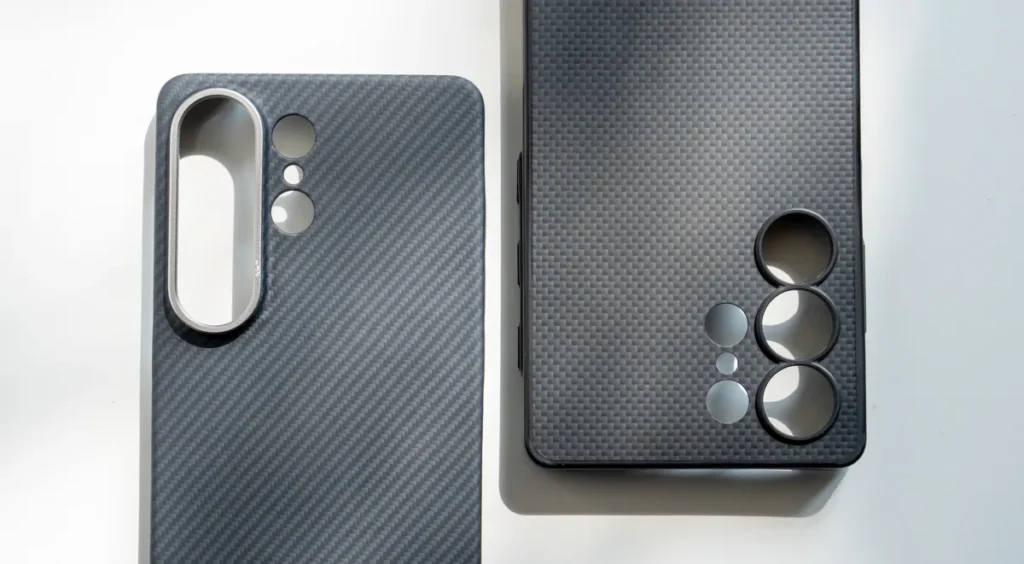
だけど、今回購入したEdge caseはボタンの出っ張りがほぼないから、ボタン中央を押さないと反応してくれない。しかもしっかりと押し込む必要がある。
ユーザが慣れるしかない。
Sペンは入れにくい
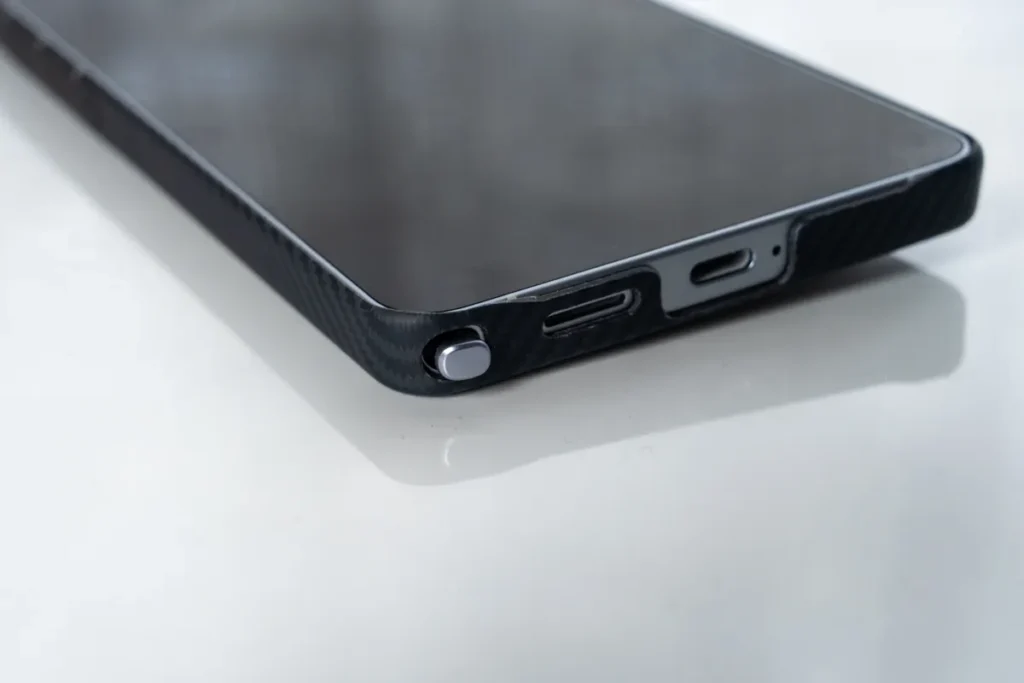
あともう1つ気になることがあって、Sペンは収納しにくい。
Sペン収納時は奥までしっかりと押し込む必要があるんだけど、この時ケースに指が少しでも引っ掛かろうものなら収納できない。
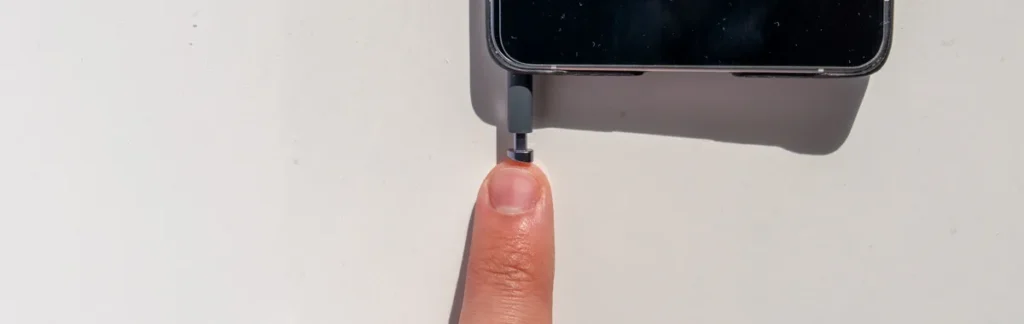
こんなふうにスマホと指を垂直に立てて直さないといけないから、正直少し手間。
薄いEdge caseでこんな感じだから、Cairn Caseだともっと大変かも。
ショートカットボタンの便利さは健在
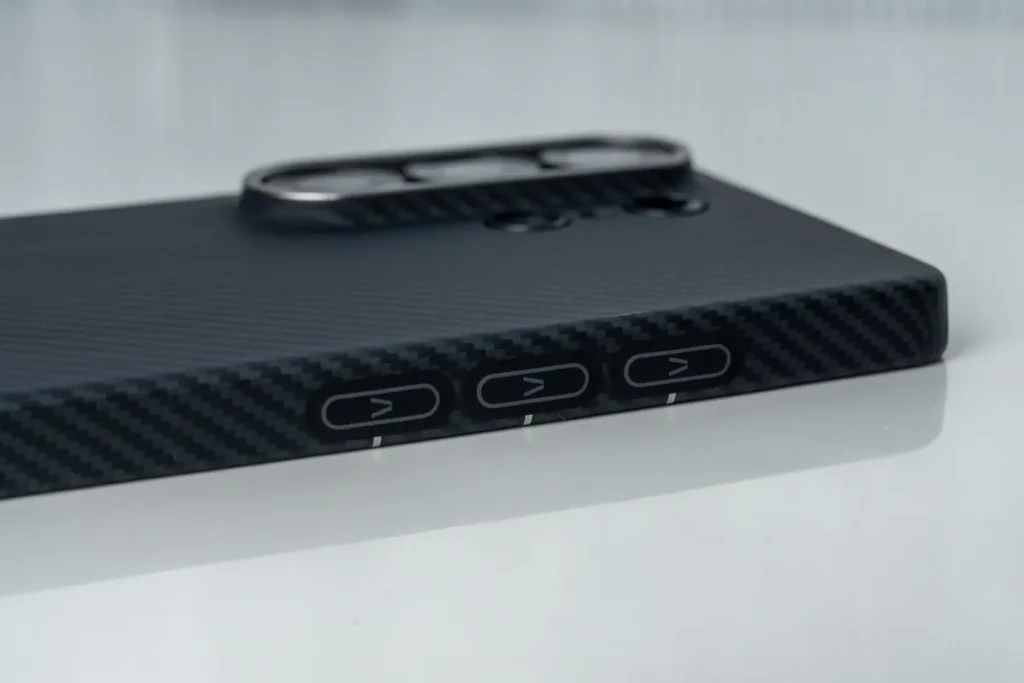
PITAKAのケースの目玉機能であるショートカットボタンの便利さはS26 Ultra用でも健在。
名称はAaron Buttonというらしい。いつの間にかNFCボタンという名称がAaron Buttonに変わっていたけど、このAaronの意味は不明。
左側にある3つのボタンそれぞれに任意のショートカットを割り当てられるから、決済アプリやボイスレコーダー、ライトなど自分がよく使う機能を瞬時に起動することができる。
Aaron Buttonの設定手順
日常で便利なAaron Buttonだけど、最初の設定はかなりやることが多い。しかもアプリは英語。
設定の仕方で迷うことなくできるように、手順を書いておきます。
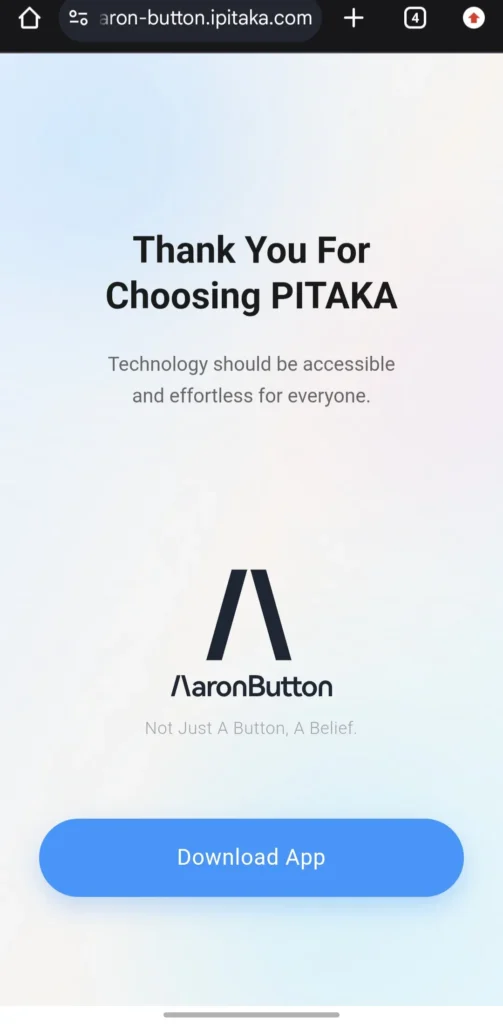
まず、3つあるAaron Buttonのどれかを押す。するとブラウザが勝手に開いて、こんな画面になる。
「Download App」を押すと、
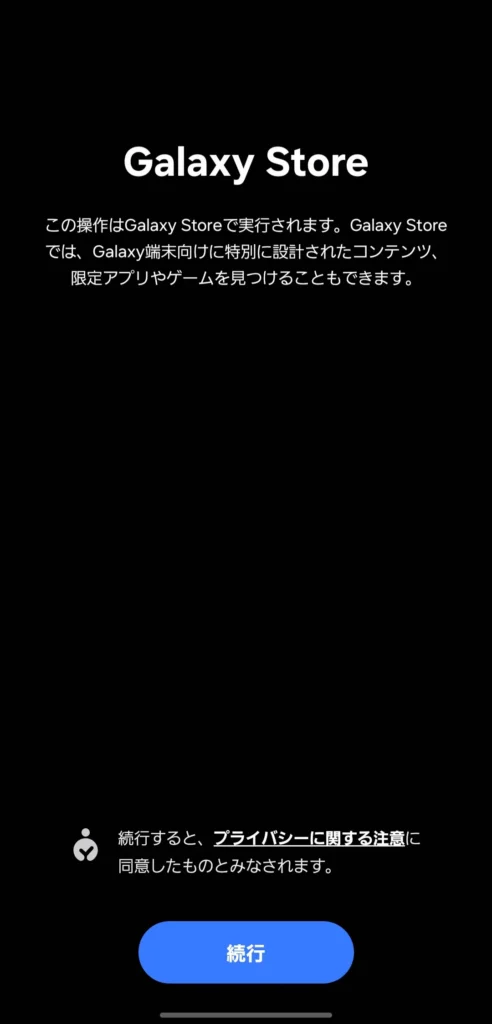
Galaxy Storeに遷移するから「続行」を押す。
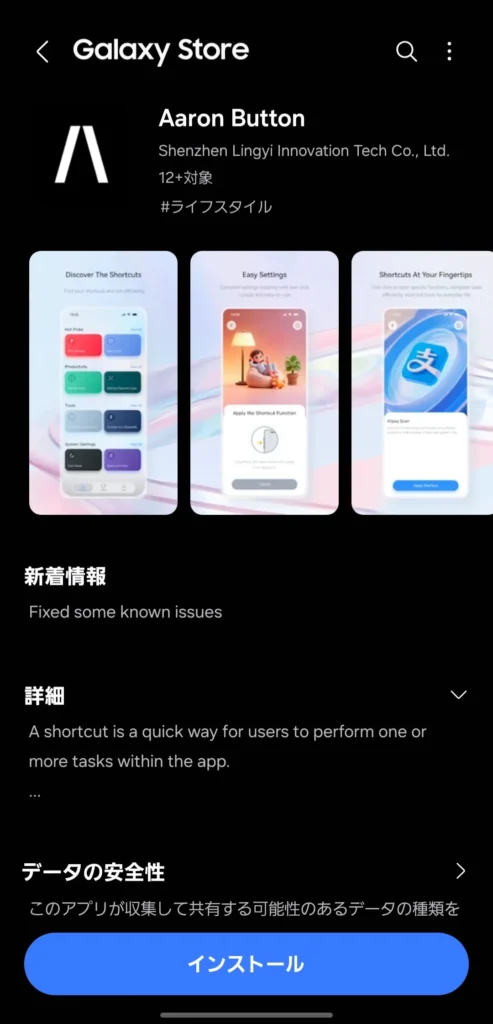
「インストール」を押す。
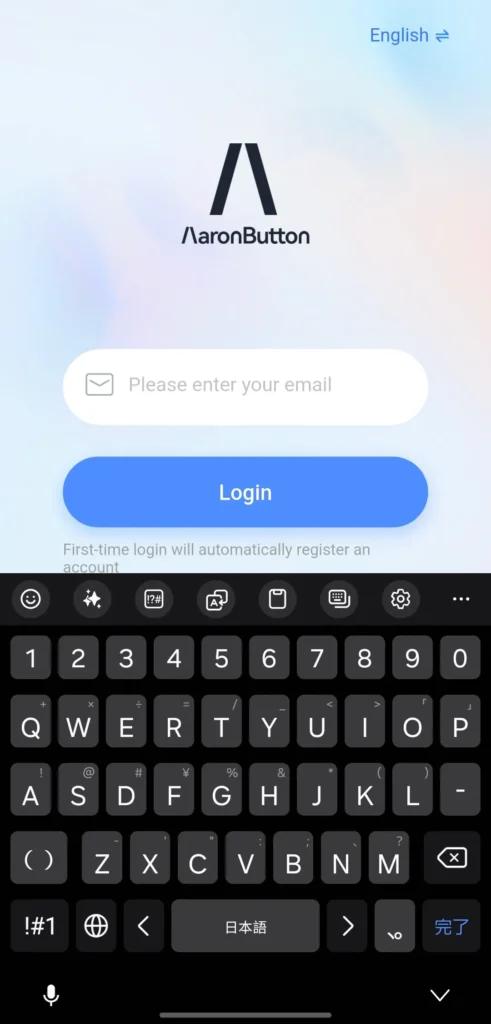
自分のメールアドレスを入力して「ログイン」を押す。
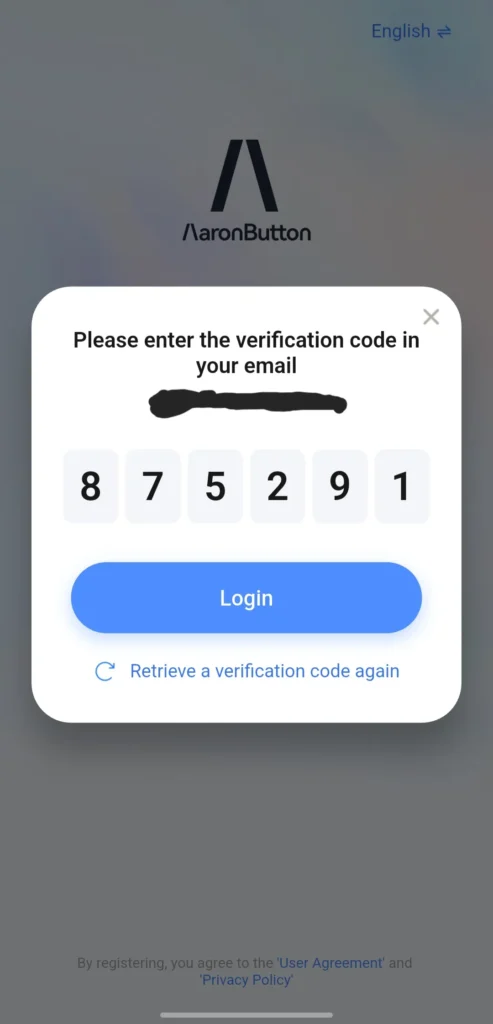
メールに届いたコードを入力して「Login」を押す。
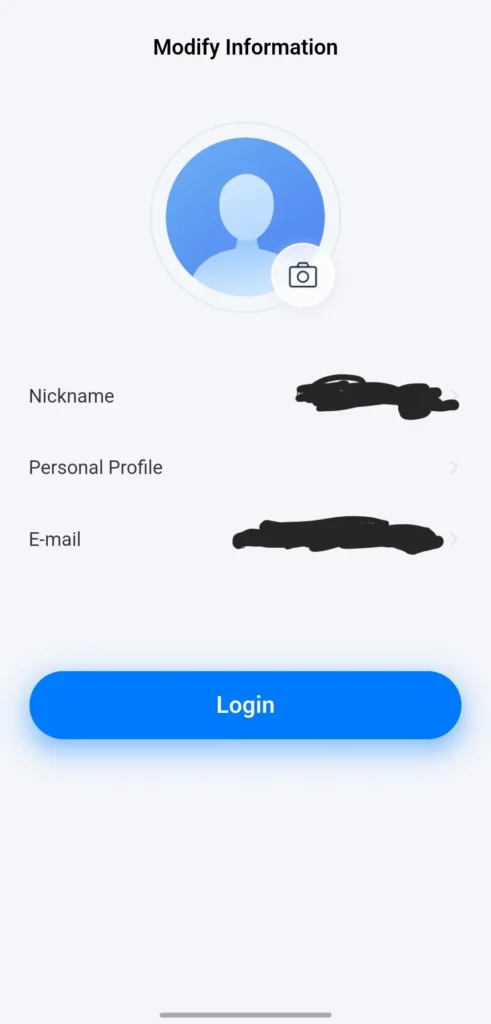
ニックネームとメールアドレスを設定して「Login」を押す。
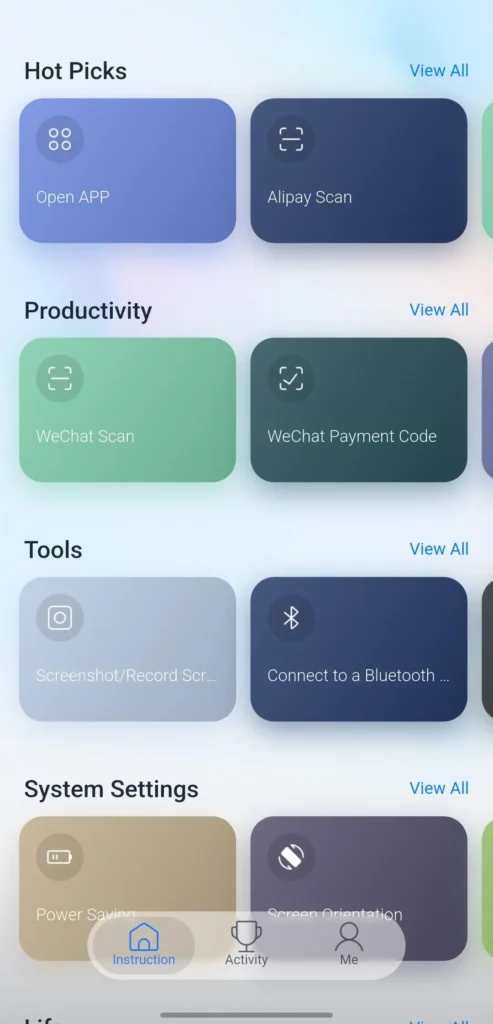
するとこんな画面になる。
今回はPaypayアプリを設定してみる。「Open App」を押す。
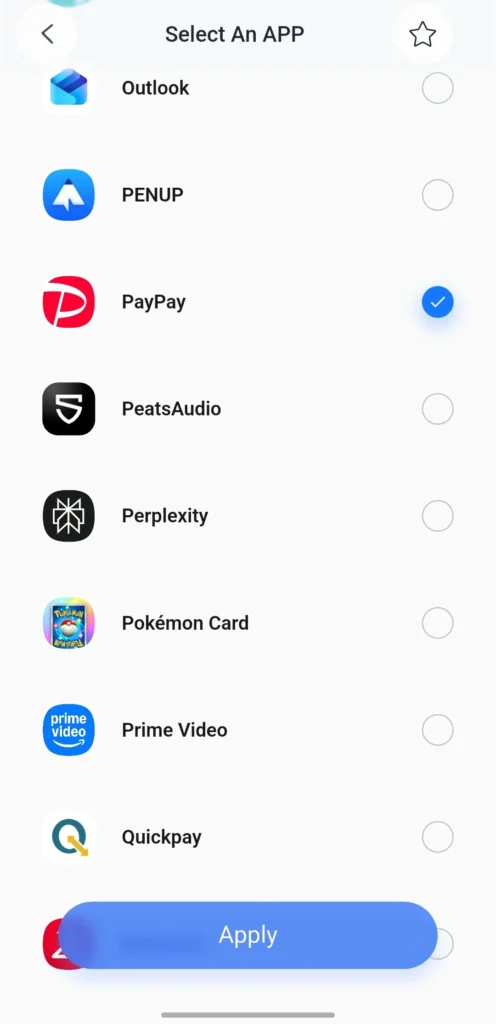
PayPayアプリを探し出してラジオボタンをタップし「Apply」を押す。
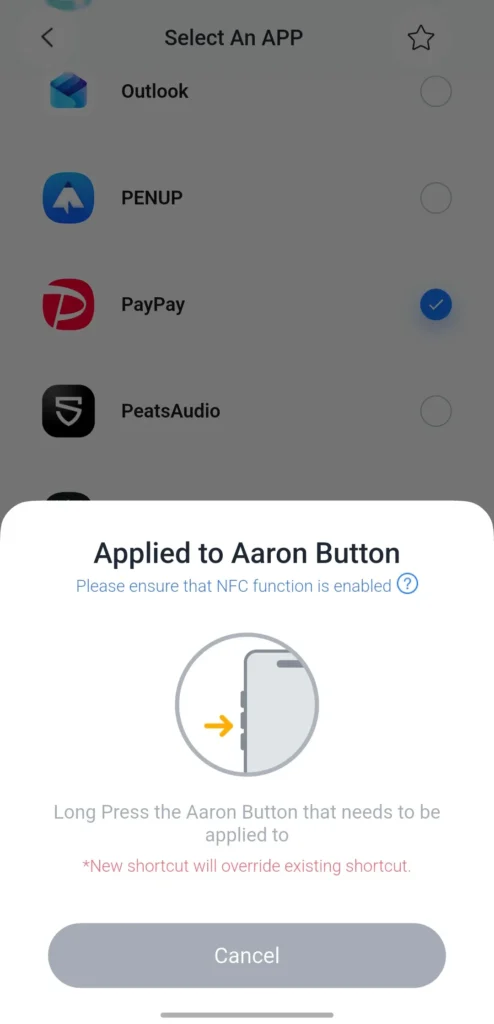
PayPayアプリの起動を割り当てたいボタンを1つ選んで、そのボタンを押す。
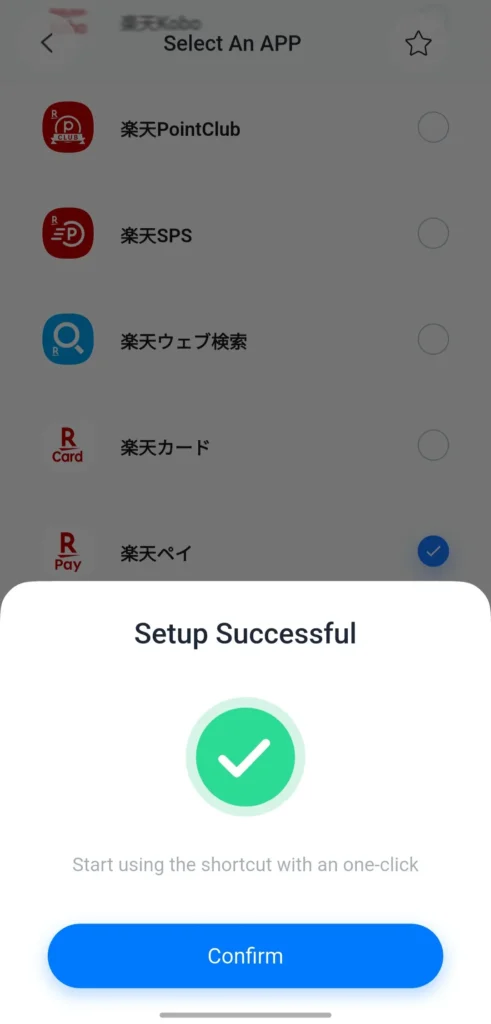
設定完了。
Edge Case S26 Ultra レビューまとめ
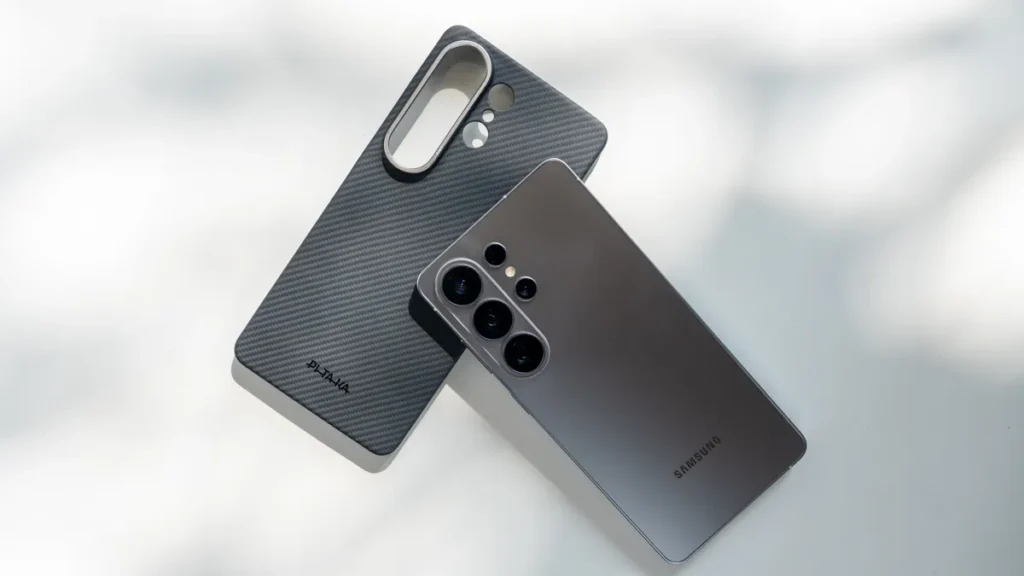
Aaron Buttonが押しにくいとか設定方法が分かりにくいとか、Edge caseには確かにいくつか欠点がある。
あるんだけど、その欠点を補って余りあるのがショートカットを設定できるボタンがあること。このボタンがないと、ふとしたときに「あれ、ボタンないやん」という気持ちになってしまう機能がPITAKAのケースにはあるんだ。
金額は高いけど、ときどきセールなんかもやってるから価格が下がったときに買ってみるのがいいかも。
ポチップ