4月くらいにその存在を確認して「便利そうだ」とずっと気になってた、デスクの天板に挟んで固定する、新発想の電源タップがついに発売されたんだ。
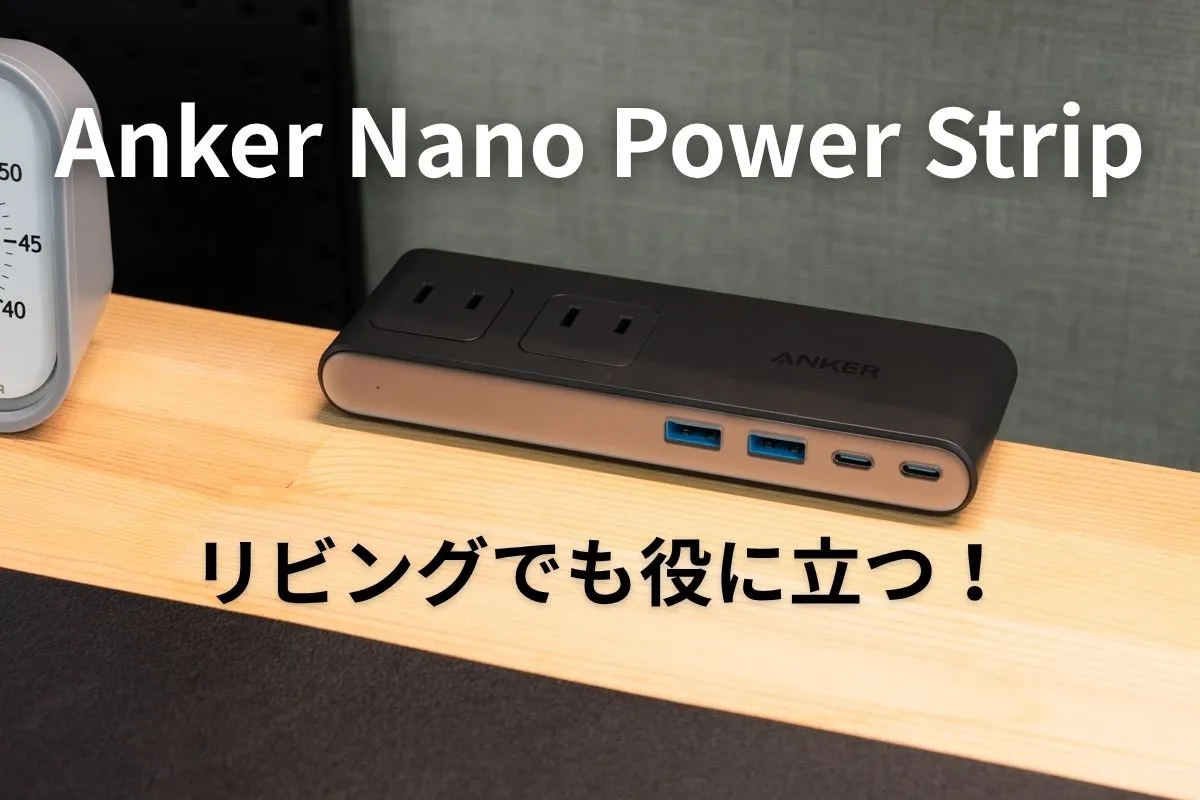
その名もAnker Nano Power Strip(10-in-1, 70W, クランプ式)。


 ポチップ
ポチップ
商品名の通り「クランプ式」であることが特徴で、
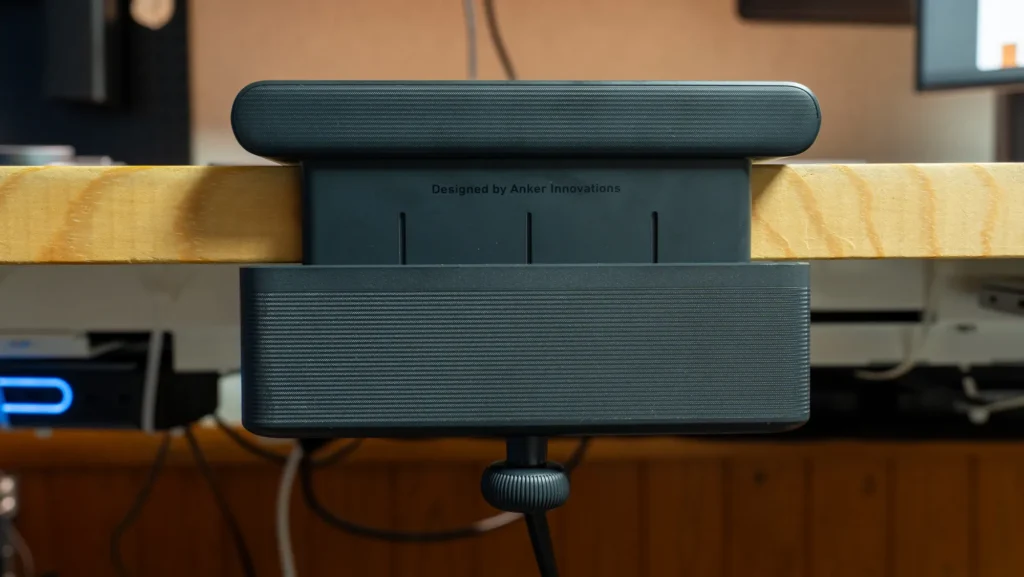
こんな風にデスクの天板に挟んで固定するだけという設置の簡単さが魅力の1つ。
今回はそんなAnker Nano Power Stripを実際に使ってみて、ほんとうに便利だったかをレビューしていく。

"おーくまん"です。「忖度なし」で、ガジェットレビューをしています。
<お問い合わせ・プライバシーポリシー>
【結論】リビングのテーブルでの使用もおすすめ
僕は作業デスクで大活躍することを想定して購入したんだけど、意外と作業デスク以外でも大活躍するんだ。
具体的にはリビングのテーブル。
家族みんなが集まるリビングのテーブルに設置することで、スマホを充電したり、ホットプレートを置いて料理したりできて便利。Anker Nano Power Stripには合計10ポートあるから、同時に電源が多く必要になる状況でも対応することができるんだ。
ポートの内訳が優秀
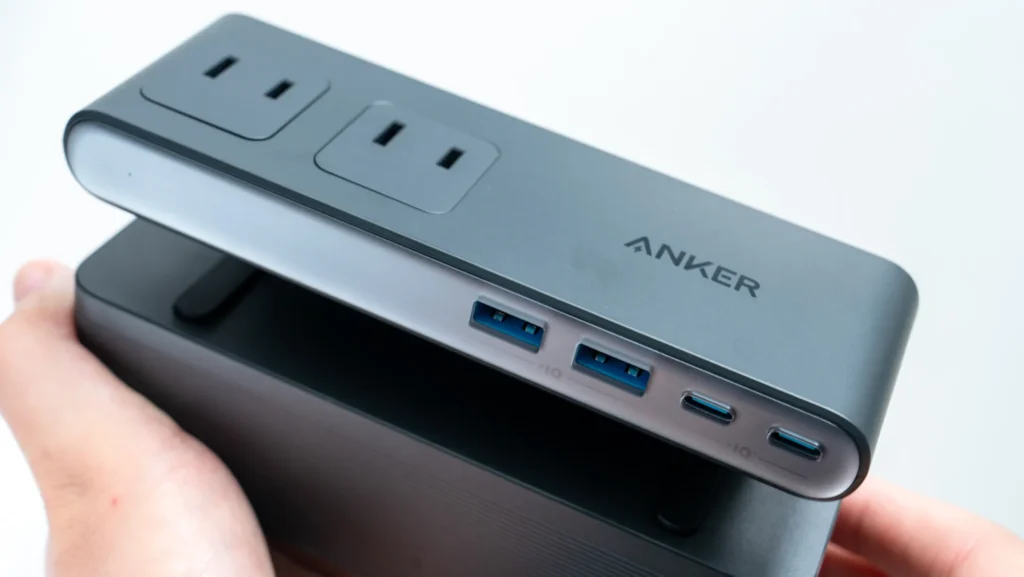
まず、本体上部にAC差込口が2つあるのが優秀。ここに充電器を挿してPCを充電するもよし、リビングでの使用ならホットプレートとかの家電を繋げるもよしで、とても使い勝手がいいんだ。
USB-CポートやUSB-Aポートもあるからスマートウォッチなどの小物も充電できる。
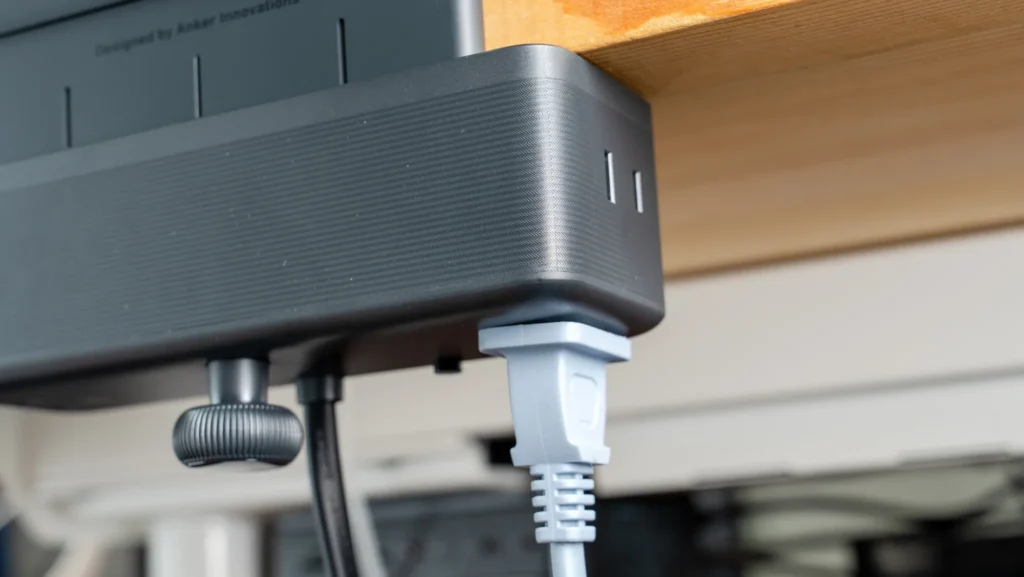
本体下部にはACの差込口が4つある。ここにはディスプレイとか扇風機といった、普段あまり抜き差ししないようなものを繋いでおけばいいと思う。
設置がめっちゃ簡単。穴あけは不要
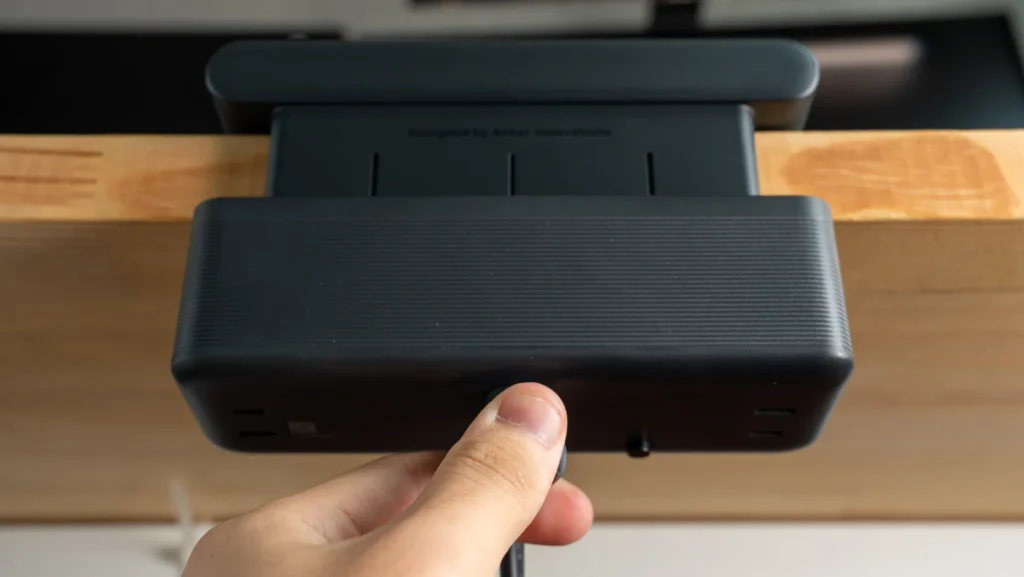
そんなAnker Nano Power Stripは設置が超簡単なのも嬉しいポイント。冒頭でも触れたけど、この商品はクランプで固定することができて、取り付け始めてものの数秒で設置が完了する。
そしてクランプ式だからもちろん、机に穴をあける必要はない。
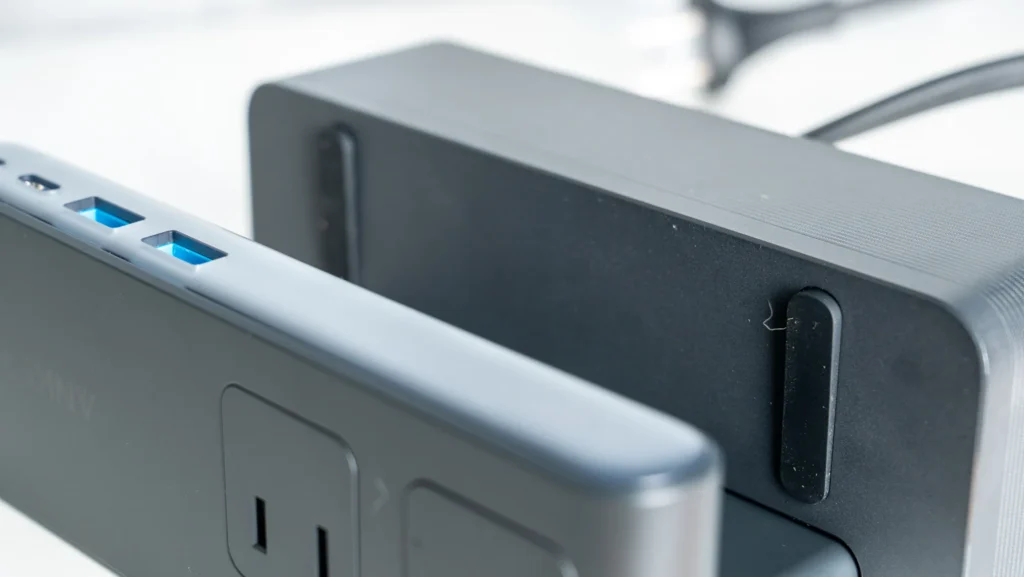
天板を挟む部分にはクッションもあるから、テーブルを傷つける心配もないんだ。
使えるテーブルは多い
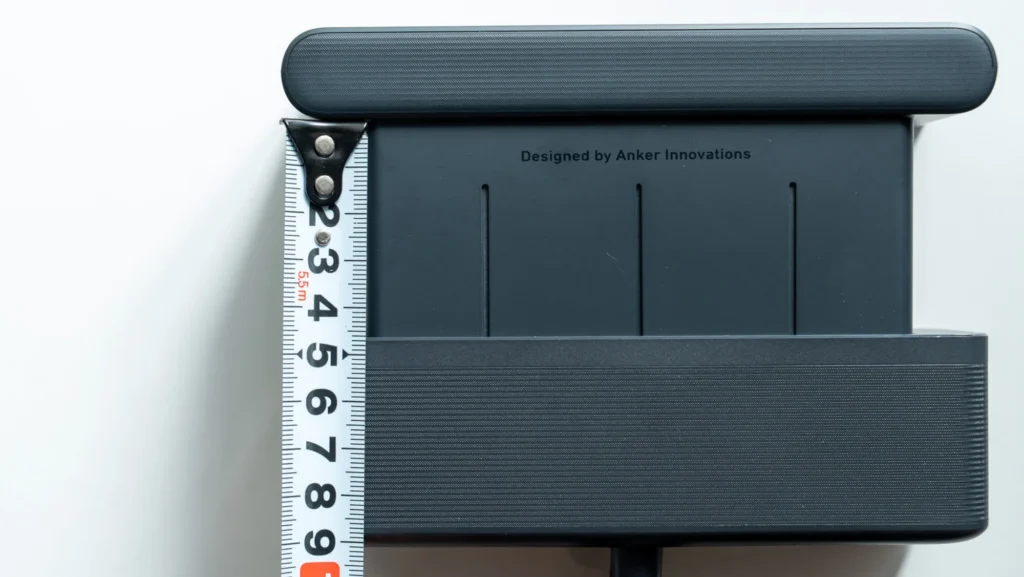
対応している厚みが幅広いのも嬉しいポイント。15mm~45mmまでの厚さに対応しているから、ほとんどのテーブルで使えると思う。
ただし天板の裏に傾斜がついているテーブルでは使えないから、そこだけは注意が必要。購入する前に確認するべき。
ポチップ
Anker Nano Power Stripは超コンパクト
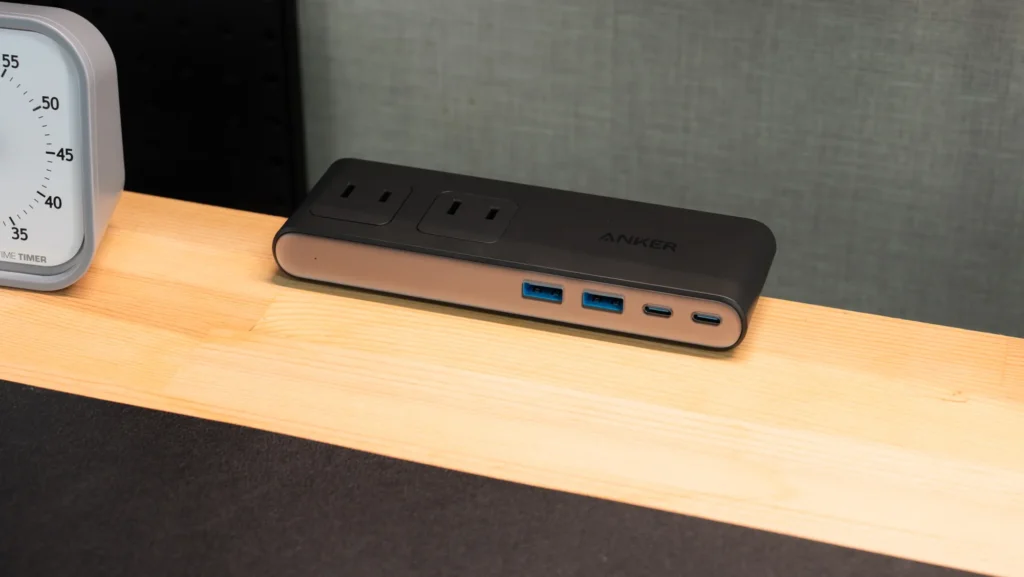
いざAnker Nano Power Stripをデスクに設置した時の印象は「超コンパクト」という感じ。見た目がスッキリしていて嬉しい。
コンパクトに感じる要因の1つに、本体上部の高さがあるんだ。
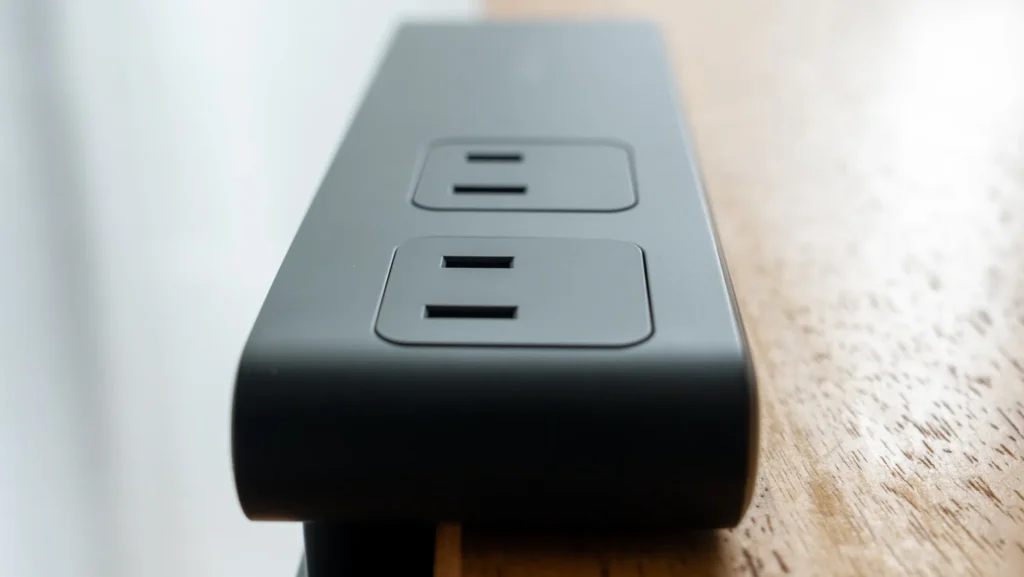
本体上部は、普段はこんな風にAC差込口が本体と同じ高さなんだけど、
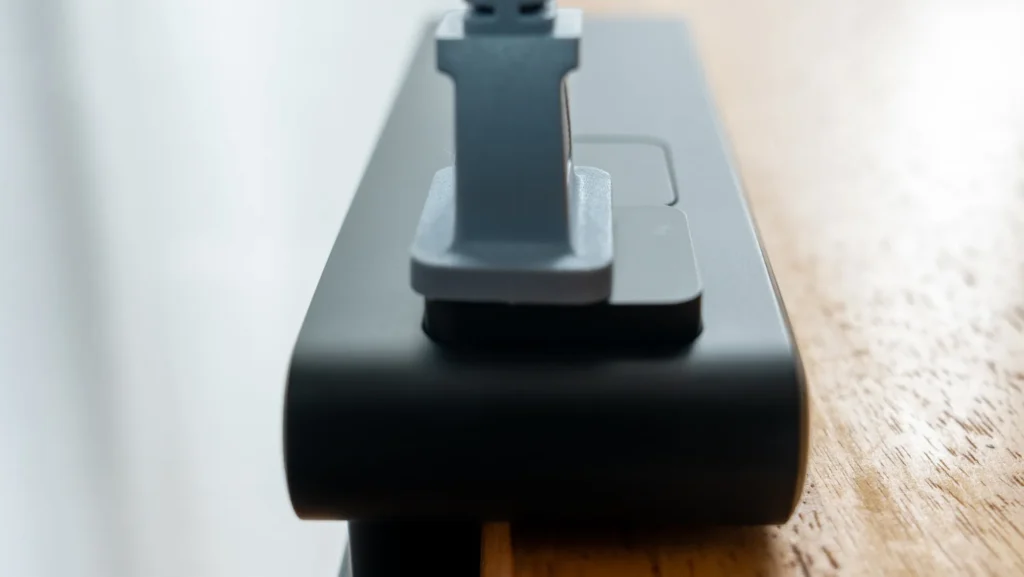
コンセントを差し込むとAC差込口がグッと上に上がってくる。
これは主に持ち運び用の充電器や電源タップに使われている技術で、このAnker Nano Power Stripにも組み込まれているんだ。
-

-
【持ち運び用にいい】Ankerの電源タップが旅行ですごく便利だった話
僕が旅行に行くときのデバイスは多いと思う。スマホ、スマートウォッチ、カメラ、ヘッドホン、ときにはPC。 これだけ充電が必須なデバイスがあると問題になってくるのは、ホテルでの充電環境。友達と泊まったとき ...
ただしAC差込口はめっちゃ硬い
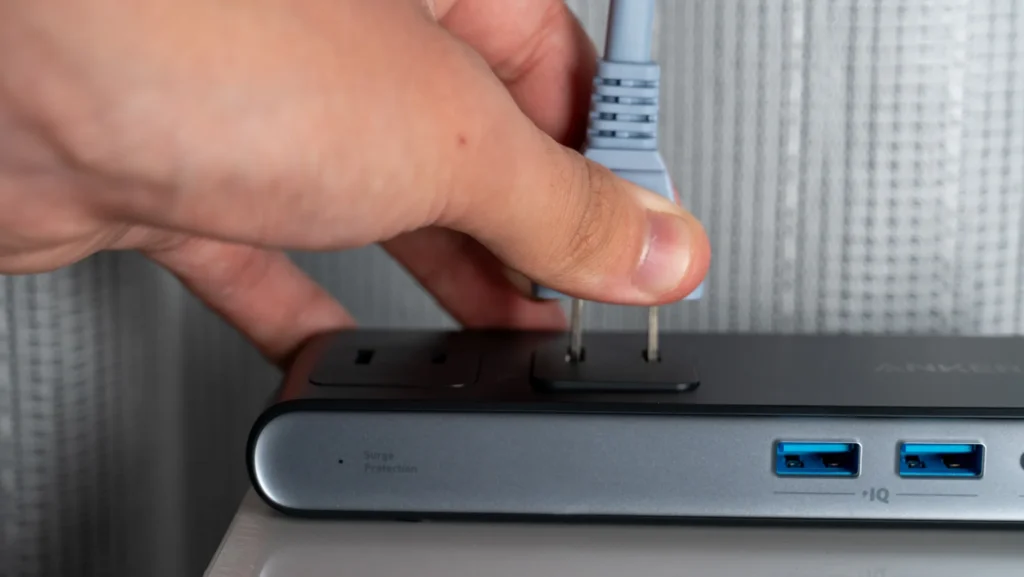
そんな見た目も使い勝手もいいAC差込口だけど、コンセントを差し込むのがめっちゃ硬いのは難点。「コンセントのプラグが折れ曲がってたかな?」と思うくらいほんとうに硬くてびっくりする。
ずっと使っていると柔らかくなってくるとは思うけど、それにしても硬すぎ。
差込口の間隔にも注意
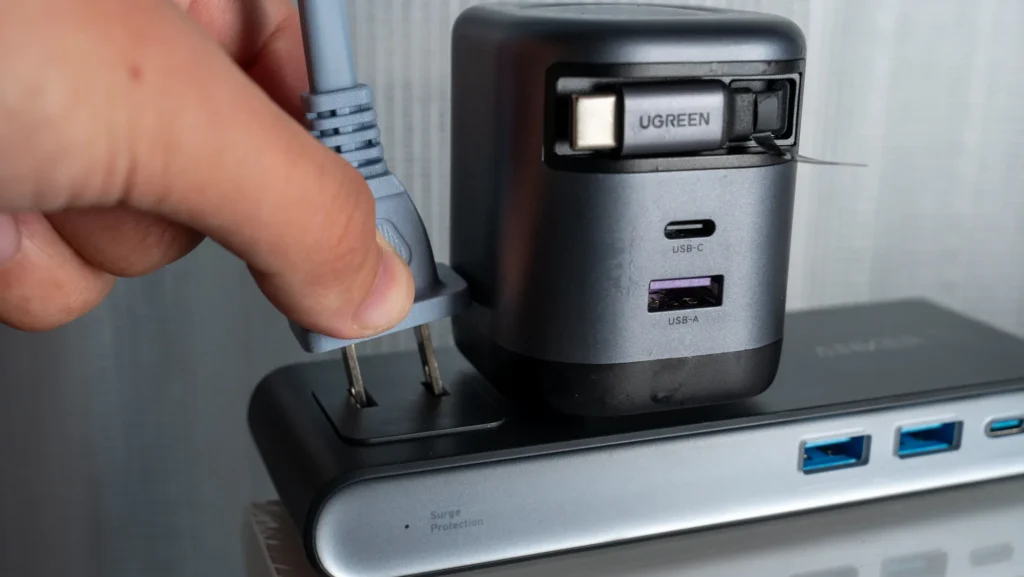
あとは差込口の間隔が狭い点にも注意が必要。
なんと差込口同士の間隔はわずか1cmしかないんだ。大きな本体のコンセントを挿すともう1つの差込口には何も差せなくなってしまうから、本体上部で使えるコンセントは限られてしまうのも残念。
片手で抜き差ししてもズレないのは良い
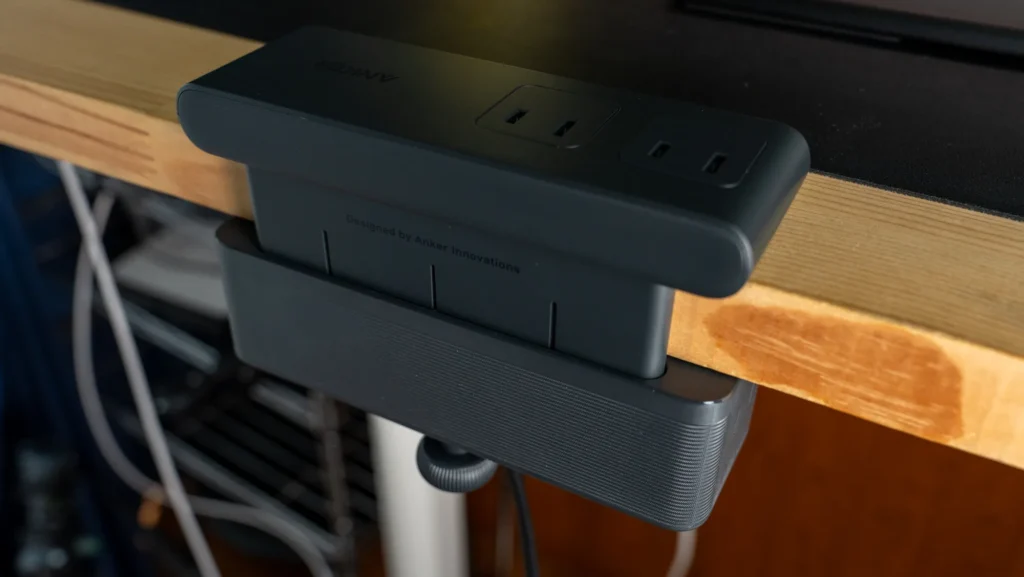
コンセントを片手で抜くのは、デスク上では割と難しいんだ。
というのも同じAnkerの電源タップとしてAnker Prime Charging Station (6-in-1, 140W) とかがあるけど、これらは固定されていないからコンセントを抜き差しするときは両手を使う必要があるんだ。これがプチストレス。
だけどAnker Nano Power Stripはクランプでしっかり固定されていて、片手で抜き差しできるからこういうストレスは全くなくていい。
最大70W出力で必要十分のスペック
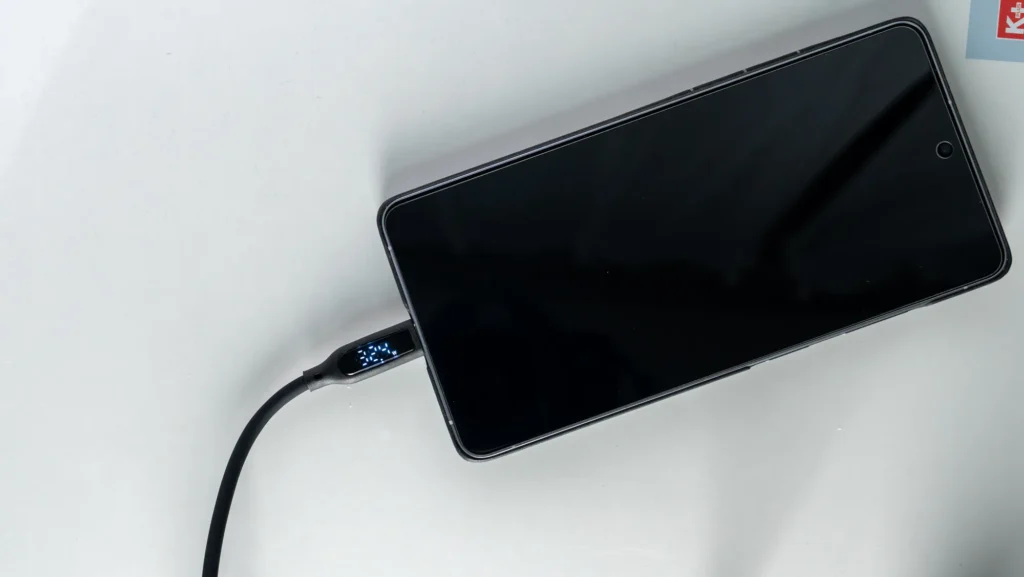
USB-Cポートは単体で最大70Wの出力があるから、ノートPCの充電もできるっちゃできる。まあ必要十分な出力があるから普段使いでは問題ないと思う。
だけど、複数ポートを使うと出力ワット数は分配されるから注意が必要。具体的には下記。
| 単ポート使用 | USB-C:最大70W USB-A:最大12W |
| 2ポート使用 | USB-C × 2:45W+25W / 35W+35W / 65W + 5W USB-CとUSB-A :45W+12W / 65W+5W USB-A × 2:最大12W |
| 3ポート使用 | USB-C × 2とUSB-A:45W+12W+12W USB-CとUSB-A × 2:45W +12W(TypeA2つで12Wを割り振り) |
| 4ポート使用 | USB-C × 2とUSB-A × 2:45W+12W+12W(TypeA2つで12Wを割り振り) |
接続するものによって、電源タップが自動で出力を割り振りしてくれるので何も考えずに繋いでOK。
できれば巻き取り式がついてるとよかった
それなりの出力のUSB-Cポートがあるのは便利なんだけど、僕は正直ここに巻き取り式のケーブルがあるとより便利だと思った。
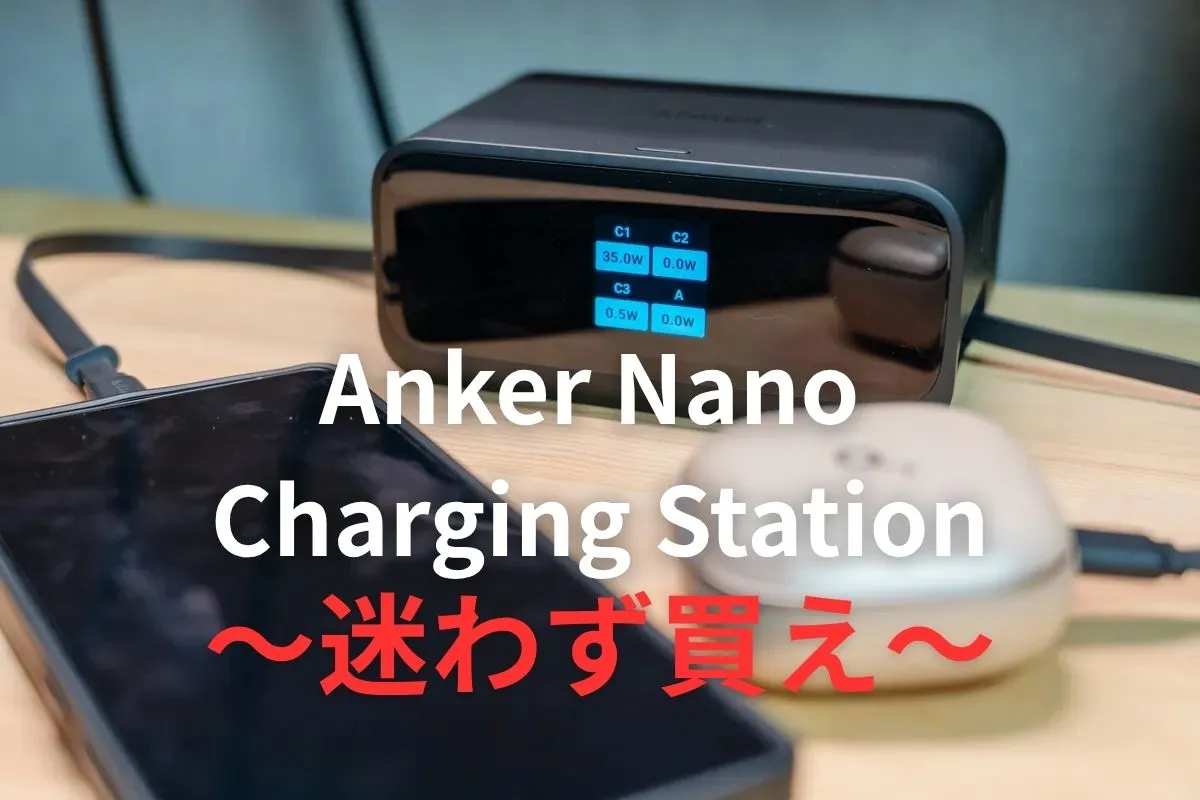
デスク上に巻き取り式があるのはAnker Nano Charging Station (7-in-1, 100W, 巻取り式 USB-Cケーブル)で確認済み。
-
-
【デスク環境が変わる】Ankerの巻き取り式充電ステーションレビュー【迷わず買え】
発売当初はすぐに売り切れた、巻き取り式ケーブル搭載の充電ステーションAnker Nano Charging Station (7-in-1, 100W, 巻取り式 USB-Cケーブル)。 最 ...

まあ無いものは仕方ないから、短いケーブルかスパイラルケーブルを使えば気を紛らわすことはできた。
 ポチップ
ポチップ
下部のAC差込口は使い方に注意が必要かも
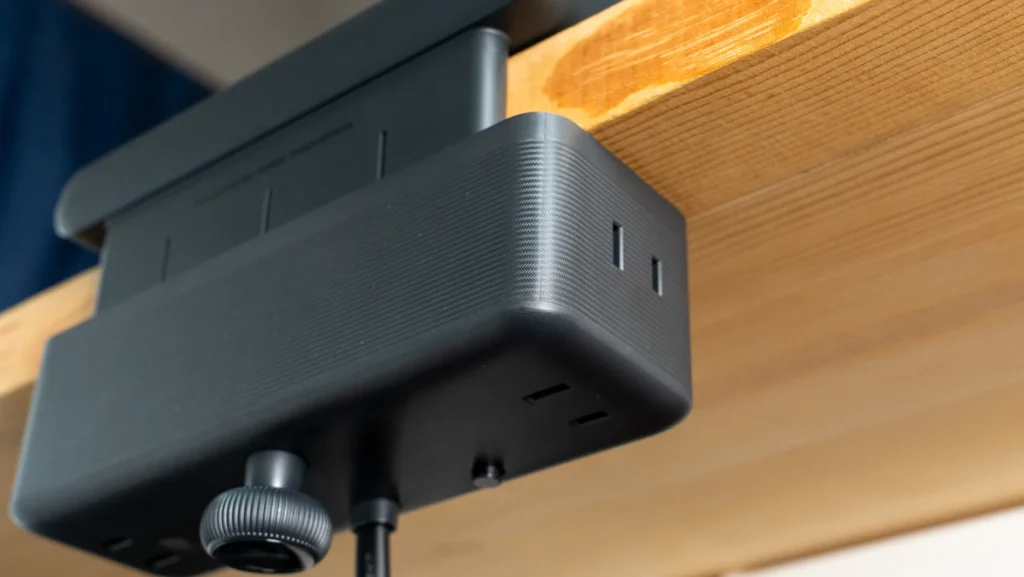
さっき「本体下部にはAC差込口が4つある」と言ったけど、厳密には底面に2つ、側面に2つの構成になってる。
それ自体はいいんだけど、とくに底面の差込口の使い方には注意が必要。たとえばPCの充電器みたいに途中に大きなACアダプタがあるようなものは底面に挿すと、いつか絶対に抜け落ちると思うんだ。
だから底面に挿すものは、勝手に抜けることのないような軽いものにするべき。
【まとめ】価格は少し高いけどおすすめできる
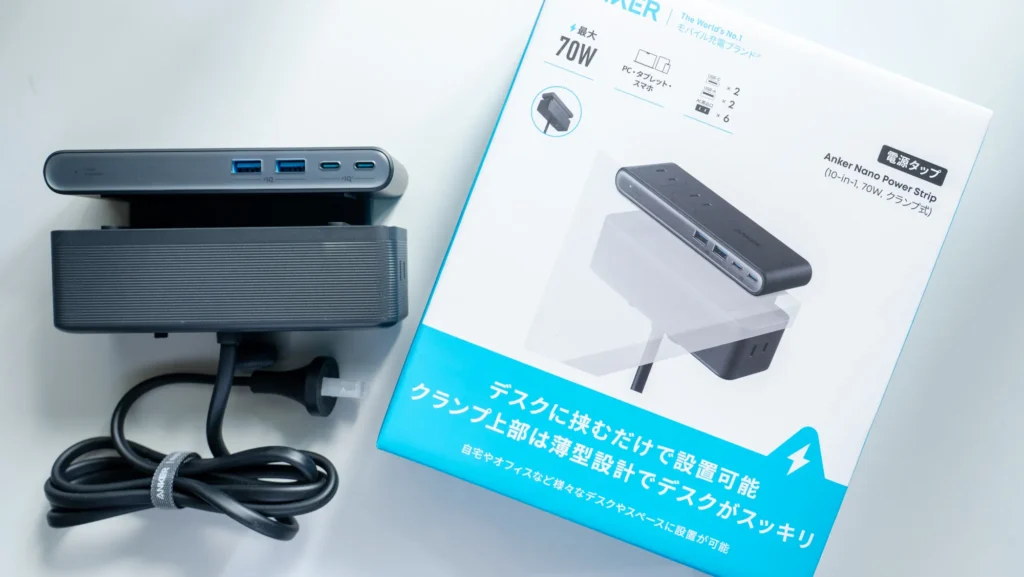
これまで褒めることが多かったAnker Nano Power Stripだけど、価格は定価9,990円と電源タップにしてはまあまあ高いんだ。ただ、充電性能と使い勝手の良さを踏まえると、この価格でも割と納得できる。
デスク上の充電環境をよりよくしたいなら、間違いなくこれはおすすめできる。
おすすめな人
・デスク上をすっきりさせつつACアダプタを設置したい人
・リビングのテーブルに電源がほしい人
おすすめしない人
・価格が高いと思う人
・天板が対応していない人
ポチップ
この記事もおすすめ
デスク上の充電環境が変わるアイテムとして、Anker Nano Charging Station (7-in-1, 100W, 巻取り式 USB-Cケーブル)もおすすめ。
-
-
【デスク環境が変わる】Ankerの巻き取り式充電ステーションレビュー【迷わず買え】
発売当初はすぐに売り切れた、巻き取り式ケーブル搭載の充電ステーションAnker Nano Charging Station (7-in-1, 100W, 巻取り式 USB-Cケーブル)。 最 ...