当サイトはアフィリエイト広告による収入を得ています

【US配列キーボード】Windowsで日本語入力を設定する方法

2025年10月14日

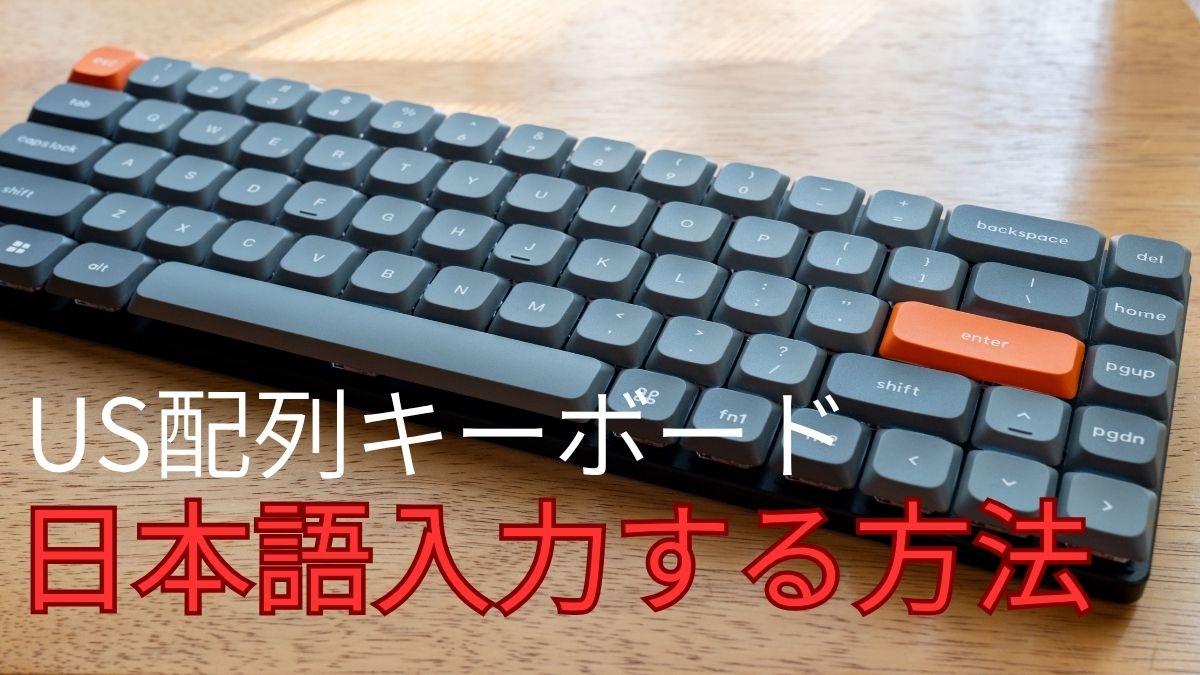
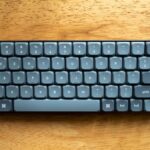
この前レビューしたKyechron K7 Maxは持ち運びしやすいサイズ・重さでサブキーボードとして良さそうだと感じました。ただ、僕が購入したものはUS ANSI 配列なのでデフォルトの設定では日本語入力をすることができません。

keychron k7 max
【Keychron K7 Maxレビュー】外出時のサブキーボード候補

僕はずっと自宅で作業をしていると集中力がなくなってしまうから、外出してブログ作業をすることがあるんだけど、そのときの悩みがキーボードとマウス。それぞれ持ち運びに適した物でないと荷物が重くなるなど、なか ...

続きを見る
Apple専門店 キットカット
¥18,920 (2026/10/09 14:59時点 | 楽天市場調べ)
\プライム感謝祭先行セール開催中!/
Amazon

日本語入力の方法は調べるとすぐにたくさんの検索結果が表示されますが、いろいろな方法がありすぎて「結局どうすればいいの?」となってしまいます(僕がそうでした)。そこで今回は日本語入力を設定する方法を2つだけ紹介します。ぜひ、自分にあった方法で日本語入力の設定をしてください。

なお、僕の環境は下記のとおりです。

今回の環境

  • キーボードはKeychronK7 Max(US ANSI 配列)
  • OSはWindows11
おーくまん
おーくまん

"おーくまん"です。「忖度なし」で、ガジェットレビューをしています。
<お問い合わせ・プライバシーポリシー>

【方法①】キーマップ変更ツールを使用する

まずはお手軽な方法で、キーマップ変更ツールを使用する方法です。メリットとデメリットは下記。

メリットデメリット
・設定が簡単
・キー1つの入力でOK
・US配列の文字をそのまま使えない
 (キーマップ変更でできるけどめんどくさい)

この方法は、Windowsの設定を触らなくてよいので、短時間ですぐにできるのが良いところです。

Keychronのキーボードを使っている場合はKeychron LauncherというWebサイトがあって、ここからキーマップを簡単に変更することができます。

キーボードとPCを有線でつなぐ
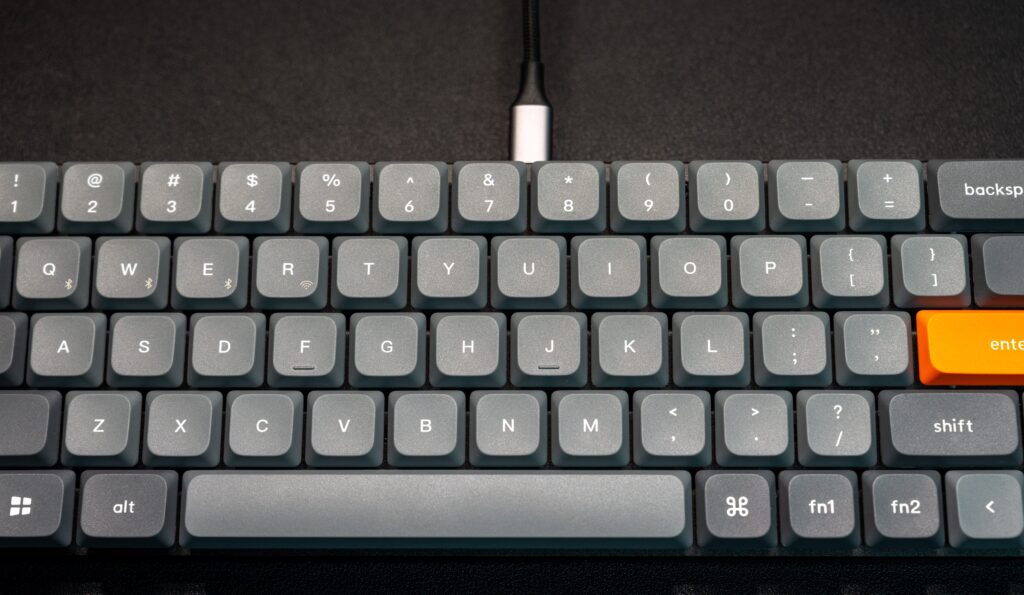
キーボードとPCを有線でつなぎます。後に開くKeychron Launcherでは、「2.4GHzの無線ドングルでも大丈夫」みたいなことが書いてありましたが、僕はドングルではランチャーと接続できませんでした。

Keychron Launcherとキーボードを接続する
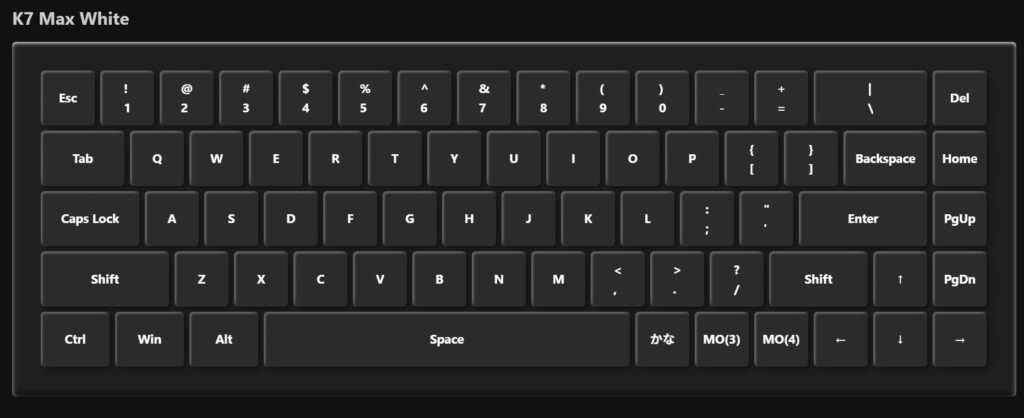
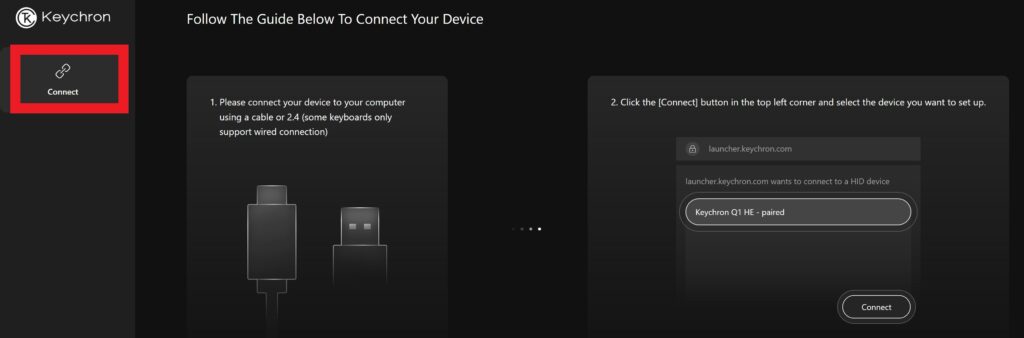
Keychron Launcherを開く。

「Connect」をクリックする。

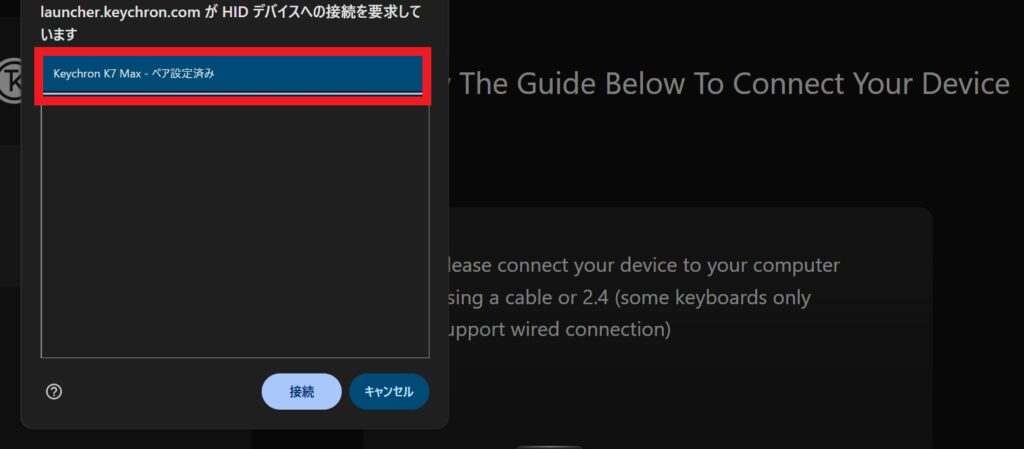
自分の使っているキーボードを選択して「接続」を押す。

キーマップを変更する
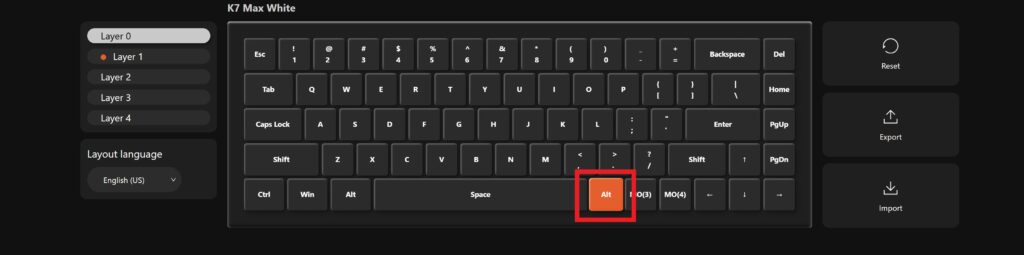
ここからはキーマップを変更していきます。自分の変更したいキーを選択します。
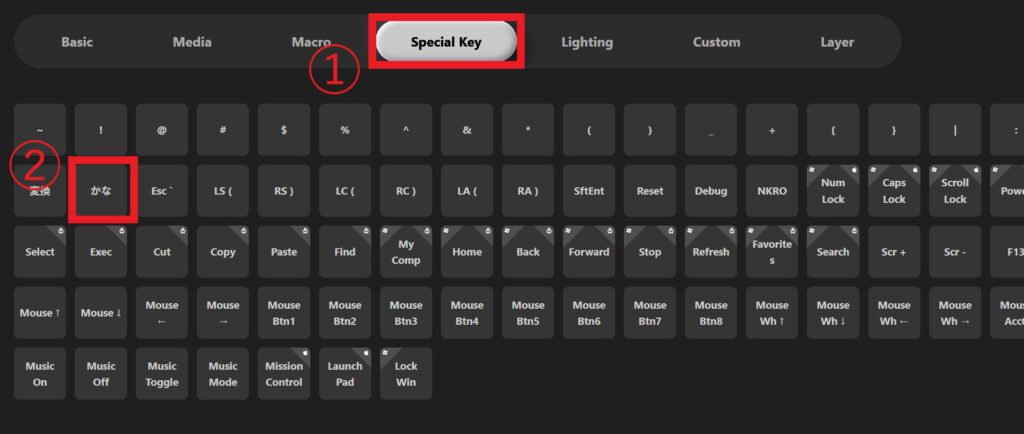
"Special Key"の項目にある「かな」や「変換」など、任意のキーをクリックする。
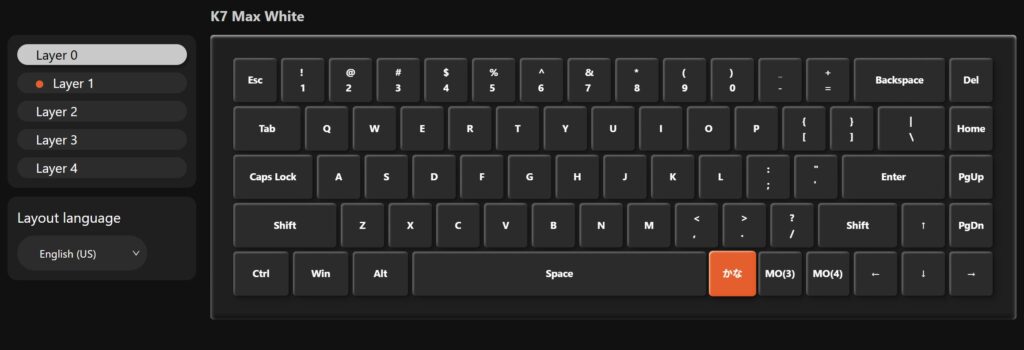
キーが変わりました。

【方法②】Windowsの設定を変更する

続いてはWindowsの設定を変更して日本語入力できるようにする方法です。メリットとデメリットは下記。

メリットデメリット
・US配列の文字をそのまま使える・設定がめんどくさい

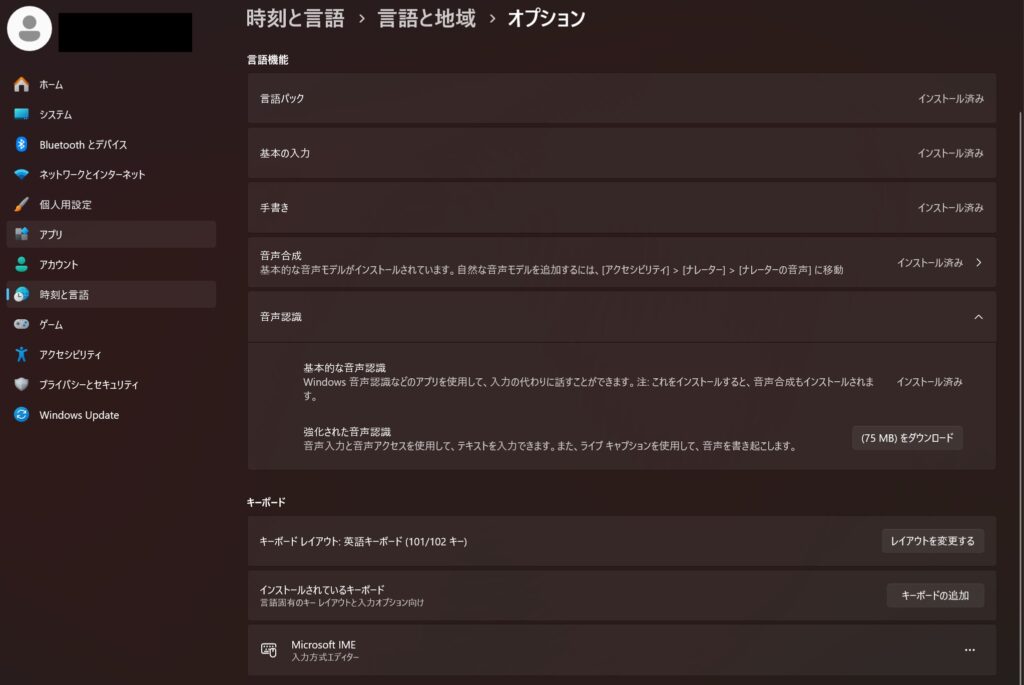
Windowsの設定で言語のオプションの項目まで移動する

設定 > 時刻と言語 > 言語と地域 >(日本語の)言語のオプション

Windowsの設定を変更する時の設定箇所は2つあるんだけど、どちらの変更も"言語のオプション"を起点に行うのでまずはここまで移動する必要があります。

詳細(画像付き)
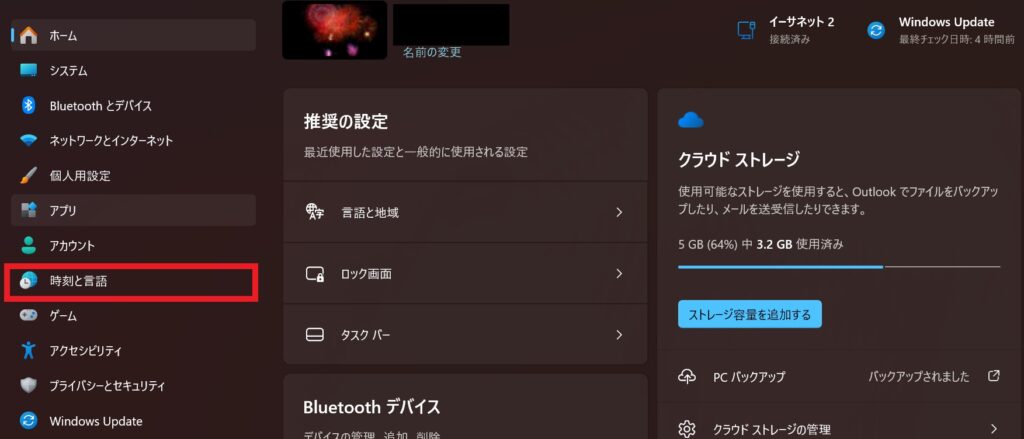
「時刻と言語」をクリックする。
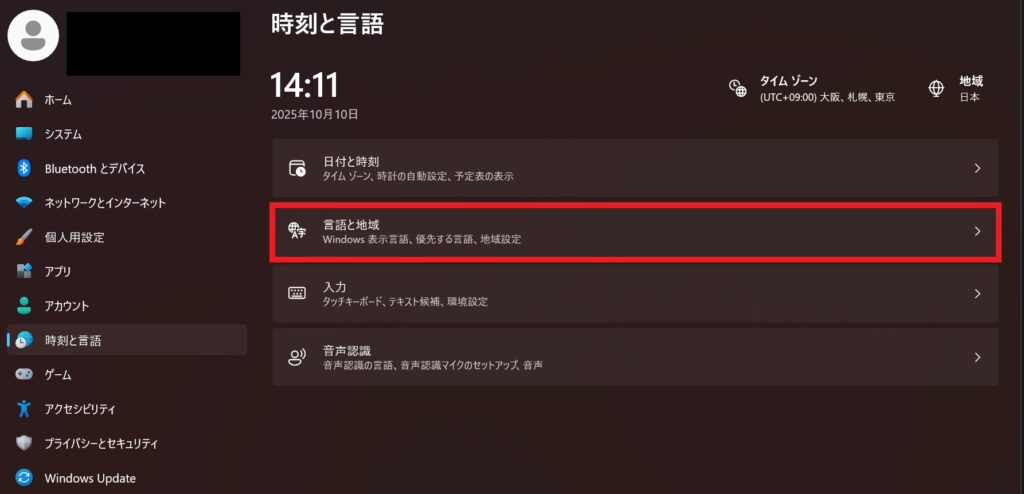
「言語と地域」をクリックする。
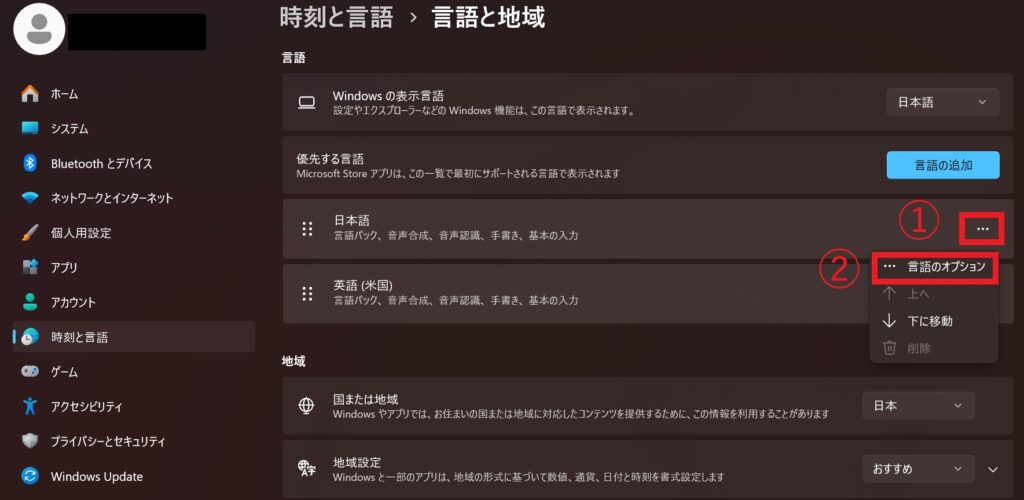
日本語の個所の「・・・」を押し、「言語のオプション」をクリックする。

IMEを設定する
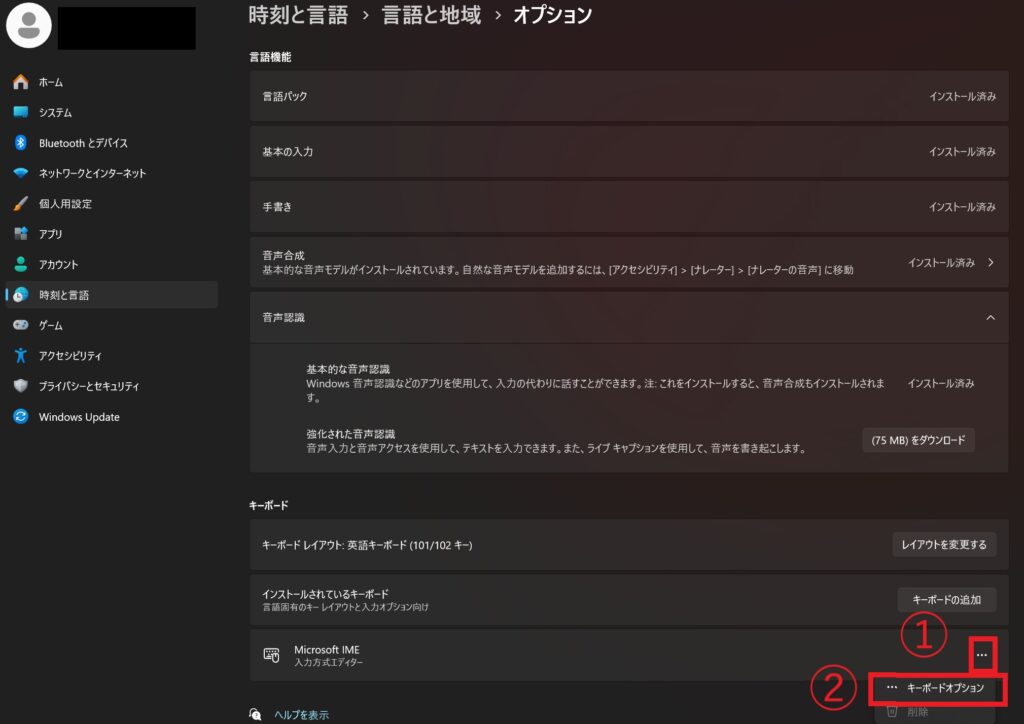
Microsoft IMEの「・・・」を押し、「キーボードオプション」をクリックする。
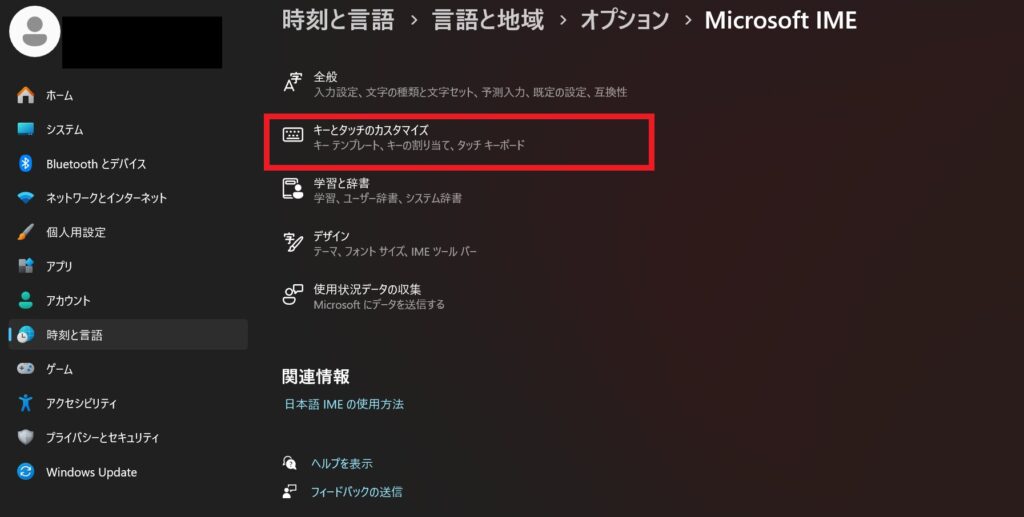
「キーとタッチのカスタマイズ」をクリックする。
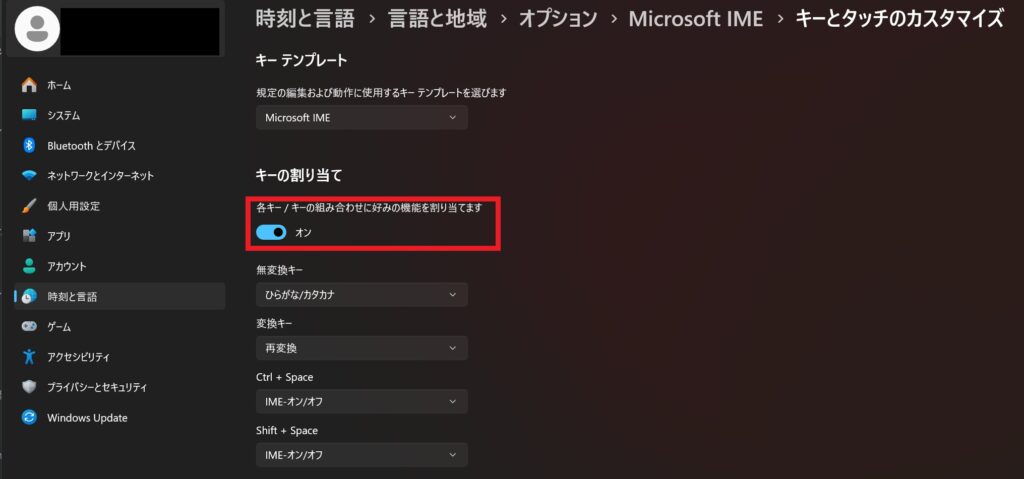
「キーの割り当て」をONにする。

キーボードレイアウトを変更する
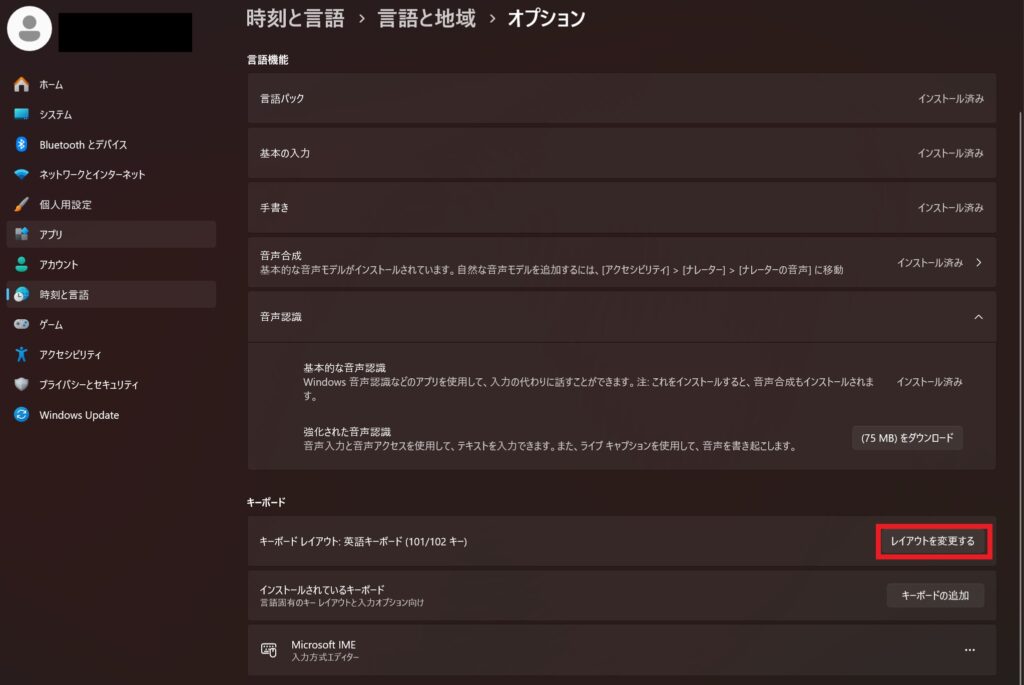
「レイアウトを変更する」をクリックする。
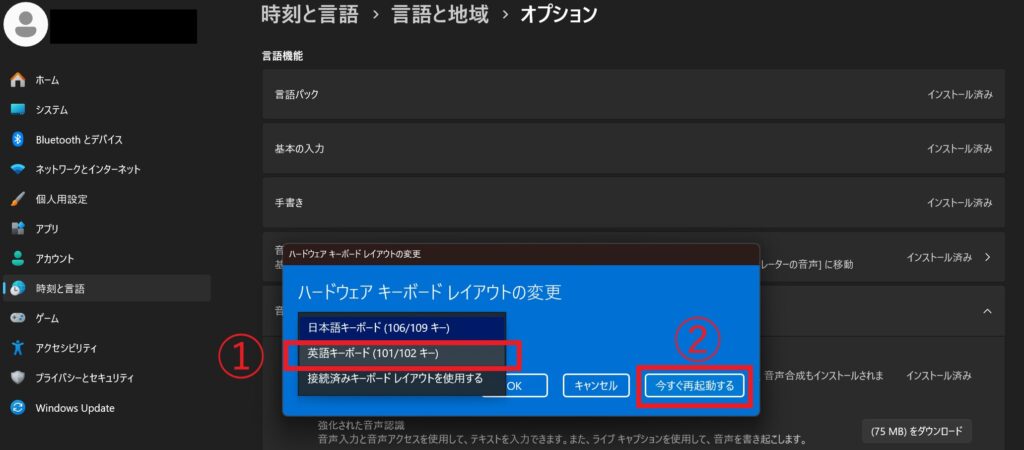
プルダウンメニューから「英語キーボード(100/102キー)」を選択して「今すぐ再起動する」を押す。
おすすめ記事

Galaxy S26 Ultra

スマホ

2026/9/27

【Galaxy S26 Ultra レビュー】さらに日常向けに最適化された最高峰スマホ

僕は毎年Samsungの新作発表会を楽しみにしてたんだけど、ここ数年は新しいスマホが発表されても「どうせAIでしょ」みたいな感じでわくわくすることはなくなってきてた。 ただ、今年は一味違って、AI以外に「プライバシーディスプレイ」なる世界初の機能が搭載されて久しぶりにわくわくしたんだ。1年前にGalaxy S25Ultraを買ったばかりで、ふつうに考えれば買い替える必要はまったくないんだけど、思わず買ってしまった。 この記事では、発売して3ヶ月使いこんだうえでのレビューをしていく。 【Galaxy S26 ...

スマホ デスク環境

2026/7/15

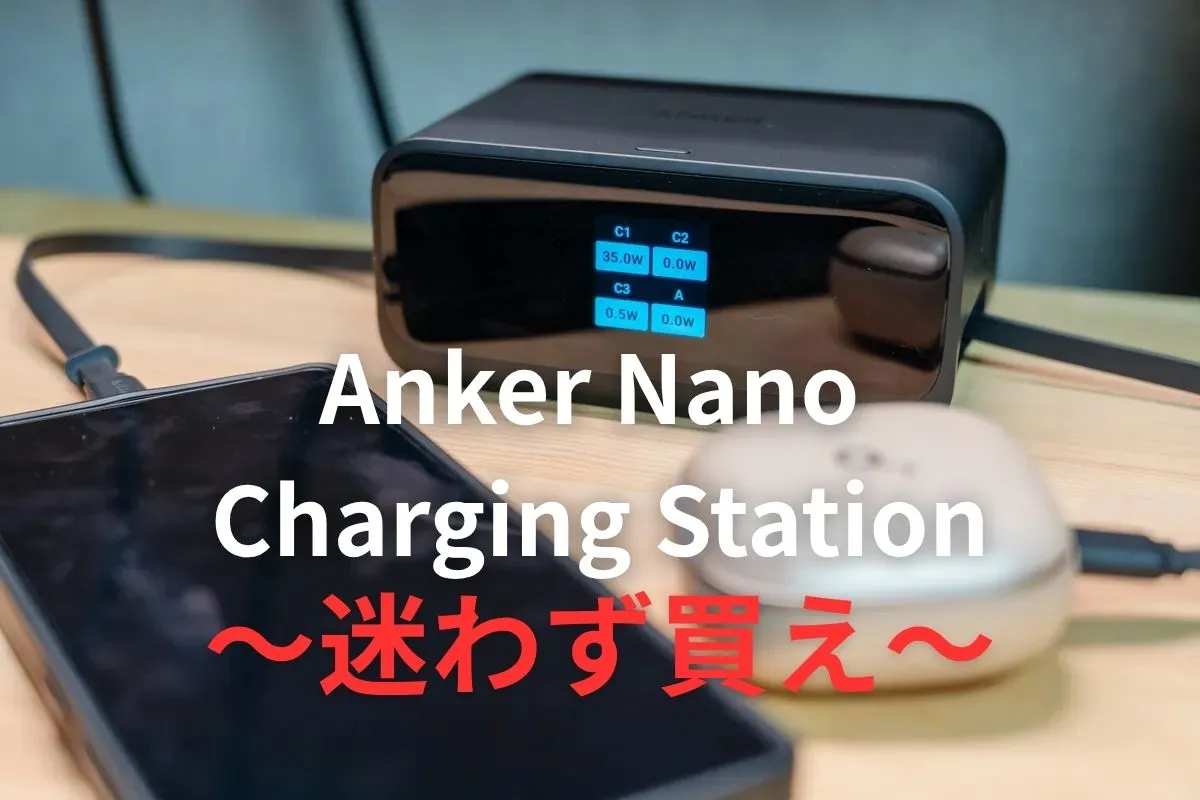
【デスク環境が変わる】Ankerの巻き取り式充電ステーションレビュー【迷わず買え】

発売当初はすぐに売り切れた、巻き取り式ケーブル搭載の充電ステーションAnker Nano Charging Station (7-in-1, 100W, 巻取り式 USB-Cケーブル)。 最初は「そんなにいいの?」と思っていたけど、使ってみるとマジでいい。デスク環境が変わるから、ちょっとでも気になっているなら迷わず買ってほしい商品。 とはいえ急に「買え」と言われても「なんで?」となるから実際の使用感を解説していく。 Anker Nano Charging Station 7-in-1 100Wの ...

ガジェット ライフハック

2026/7/18

【Google Home スピーカー レビュー】Nestシリーズを持っている人は買い替え不要

僕はこれまでスマートスピーカーはGoogle Nest Mini 第2世代を使っていて、今年の4月くらいにGemini for Homeに対応したんだ。 そして6月25日になって、デフォルトでGemini for Homeを搭載したGoogle Home スピーカーが発売された。ただ、これがNest Miniとどう違うのかよく分からない。 2019年発売のGoogle Nest Mini第2世代。Gemini for Homeに対応した だけどGoogle公式が「Gemini for Home向けに作られ ...

スマートウォッチ

2026/9/7

【Pixel Watch 5レビュー】進化なし。5じゃなくて4を買え

今年もGoogleからPixel watch5が発売されたけど、購入前から正直Pixel Watch4から大きな進化は感じていなかったんだ。 理由はいろいろあるんだけど、「購入してみないと分からないことがあるかもしれない」「何か違いがあるだろう」と思ったから購入した。1週間使ってみたから、実際にどうだったのかまとめていく。 【結論】Pixel Watch 4からの買い替えは不要 まず結論からだけど、今Pixel Watch 4を持っている人はPixel Watch 5に買い替える価値はない。 なぜなら日常 ...

Bose QuietComfort Ultra Headphones (第2世代)

オーディオ

2026/6/23

【Bose QuietComfort Ultra Headphones (第2世代)レビュー】長時間使用も◎最高級の音楽体験を手に入れられるヘッドホン

僕はSONYのWH-1000XM6を持っていて、間違いなく最高級のヘッドホンではあるんだけど、弱点が1つ。 それは1時間も着けていると耳が痛くなってくることなんだ。ノイキャンや音質はいいけど、長い時間装着することができないのが地味にストレス。 飛行機を使う旅行が控えていたこともあって、1時間以上は痛みや違和感なく付けられるヘッドホンが欲しいなと思いBoseのQuietComfort Ultra Headphones 第2世代を購入したからレビューしていく。 Bose QC Ultra Headphones ...

  • この記事を書いた人
アイコン

おーくまん

副業ガジェットブロガー。どの企業とも繋がりがないため、忖度一切なしのレビューをします。

-ライフハック